Elektronik / Monitorzubehör
Bedienungsanleitung für SIIG 04-1422A HDMI 2.1 Capture Device
Schnelleinrichtung und Bedienungsanleitung für das SIIG 04-1422A HDMI 2.1 Capture Device. Erfahren Sie mehr über Systemanforderungen, Anschlüsse, Einrichtung für PC und Konsole sowie Fehlerbehebung.
Inhaltsverzeichnis
Abbildungen aus der Anleitung
Bild zum Vergrößern anklickenWichtige Informationen aus der Anleitung
Das SIIG 04-1422A ist ein HDMI 2.1 Capture Device für Gaming und Streaming. Es unterstützt 4K@144Hz Pass-Through und Aufnahmen bis zu 4K@60Hz. Für eine optimale Leistung ist die Verwendung des mitgelieferten USB-C-Kabels und eines USB 10Gbps-Ports am Computer zwingend erforderlich.
Systemanforderungen
- Hardware: Desktop oder Laptop mit USB 10Gbps Typ-C Anschluss.
- Betriebssystem: Windows 10 (64-bit) / 11 oder neuer; macOS 13 / 14 oder neuer.
- Empfohlene Hardware: Intel Core i5-6xxx oder AMD Ryzen 5 1xxx (Desktop), Intel Core i7-7700HQ oder AMD Ryzen 5 3500U (Laptop), 16GB RAM, NVIDIA GeForce GTX1060 oder AMD Radeon RX570.
Anschlüsse und Layout
Das Gerät verfügt über folgende Anschlüsse:
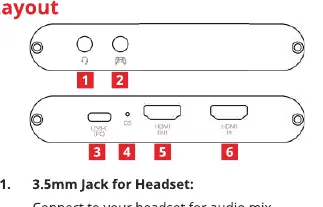
- 1. Headset-Anschluss: 3,5mm Klinke für Audio-Mix.
- 2. Gamepad-Anschluss: 4-polige 3,5mm Klinke für Party-Chat-Aufzeichnung.
- 3. USB-C Port: Verbindung zum PC. Unterstützt 10Gbps für 4K@60Hz Aufnahme.
- 4. OS-Taste: Umschalter für Windows oder macOS.
- 5. HDMI Output: Anschluss für einen Monitor (Video Pass-Through).
- 6. HDMI Input: Anschluss für die Videoquelle (PC oder Konsole).
Einrichtung
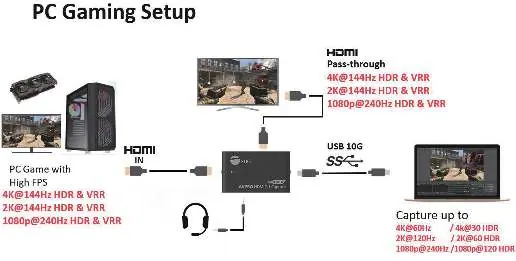
PC Gaming Setup: Verbinden Sie die HDMI-Quelle mit dem HDMI-Eingang, den Monitor mit dem HDMI-Ausgang und das Gerät über USB-C mit dem PC.
Console Gaming Setup: Verbinden Sie die Konsole mit dem HDMI-Eingang, den TV mit dem HDMI-Ausgang und das Gerät über USB-C mit dem PC. Nutzen Sie das 4-polige Audiokabel für den Gamepad-Anschluss, um Party-Chat aufzuzeichnen.
LED-Statusanzeigen
- Power plug in: Lila (1 Sekunde).
- USB 10G speed: Lila (Dauerhaft bei Standby, blinkend bei Betrieb).
- USB 5G speed: Blau (Dauerhaft bei Standby, blinkend bei Betrieb).
- USB 480M speed: Orange (Dauerhaft bei Standby, blinkend bei Betrieb).
- No Video: Blau und Orange blinkend.
- HDCP Protected: Blau und Orange blinkend (im Betrieb).
- FW Update: Orange blinkend.
Fehlerbehebung
Wenn das Gerät nicht wie erwartet funktioniert, überprüfen Sie bitte folgende Punkte:
- Stellen Sie sicher, dass der verwendete USB-Port am Computer USB 10Gbps unterstützt.
- Verwenden Sie ausschließlich das mitgelieferte USB-C-Kabel.
- Stellen Sie sicher, dass die HDMI-Kabel den HDMI 2.1-Standard unterstützen.
- Bei Problemen mit HDCP-geschützten Signalen: Das Gerät unterstützt keine HDCP-Aufnahme. Drücken Sie die OS-Taste, um das Senden von HDCP zu stoppen.
Herstellerinformationen
SIIG Inc.
Praktische Hilfe
Typische Probleme
Keine 4K@60Hz Aufnahme möglich
Stellen Sie sicher, dass der USB-Port am PC USB 10Gbps unterstützt. macOS ist auf 4K@30Hz Aufnahme begrenzt.
HDCP-geschützte Signale können nicht aufgenommen werden
Das Gerät unterstützt kein HDCP. Drücken Sie die OS-Taste am Gerät, um das Senden von HDCP-Signalen zu stoppen.
Gerät funktioniert nicht wie erwartet
Testen Sie andere HDMI-Kabel und stellen Sie sicher, dass Sie das mitgelieferte USB-C-Kabel verwenden.
Vor der Verwendung
- USB-Port am PC/Laptop muss USB 10Gbps unterstützen.
- Verwenden Sie das mitgelieferte USB-C-Kabel.
- HDMI-Kabel müssen HDMI 2.1-Standard unterstützen.
- Betriebssystem: Windows 10/11 oder macOS 13/14.
- Stellen Sie die OS-Taste am Gerät passend zum Betriebssystem ein.
Abbildungen und Diagramme
- PC Gaming Setup: HDMI-Quelle an HDMI In, Monitor an HDMI Out, USB-C an PC.
- Console Gaming Setup: Konsole an HDMI In, TV an HDMI Out, USB-C an PC, Gamepad an 3,5mm Port.
Modellkompatibilität
- Nicht kompatibel mit 21:9 Seitenverhältnis.
- macOS ist auf 4K@30Hz Aufnahme begrenzt.
- 4K@144Hz Pass-Through erfordert einen Monitor, der 4K@144Hz 48G Bandbreite unterstützt.

Autor der Aufbereitung
Markus Weber
Dokumentationsanalyst
Bereitet PDF-Handbücher für klare Produktseiten auf und achtet darauf, dass technische Angaben präzise und nachvollziehbar bleiben.