Elektronik / Videoübertragung
Bedienungsanleitung für SIIG Full HD HDMI Extender über IP
Schnelleinrichtung und Konfigurationsanleitung für den SIIG Full HD HDMI Extender über IP. Erfahren Sie, wie Sie Sender und Empfänger anschließen, das PC-Tool zur Konfiguration nutzen und Fehler beheben.
Inhaltsverzeichnis
Abbildungen aus der Anleitung
Bild zum Vergrößern anklickenWichtige Informationen aus der Anleitung
Dieses Dokument beschreibt die Installation und Konfiguration des SIIG Full HD HDMI Extenders über IP. Das System unterstützt Punkt-zu-Punkt-Verbindungen, Multicast-Übertragungen und Videowand-Konfigurationen. Es bietet RS-232- und IR-Steuerungserweiterungen sowie PoE-Unterstützung (modellabhängig). Die Konfiguration erfolgt primär über ein PC-Tool oder eine Web-Benutzeroberfläche.
Lieferumfang
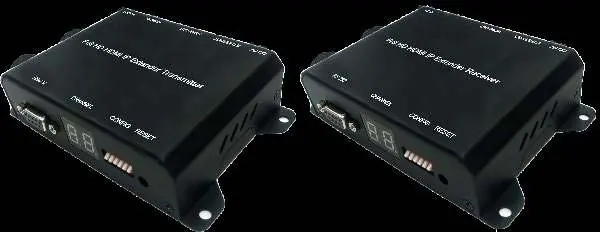
- Sender (Transmitter) CE-H26411-S1
- Empfänger (Receiver) CE-H26511-S1
- IR-Senderkabel (nur mit Sender)
- IR-Empfängerkabel (nur mit Empfänger)
- Benutzerhandbuch
Hardware-Beschreibung
Sowohl Sender (TX) als auch Empfänger (RX) verfügen über:
- Stromanschluss: 2,0 mm Buchse für DC 5V/2A.
- LAN-Port: RJ-45 für 10/100 BASE-T CAT5-Verbindung.
- HDMI-Anschlüsse: HDMI Typ-A (Eingang am Sender, Ausgang am Empfänger).
- IR-Anschluss: 3,5 mm Klinke für IR-Sender/Empfänger.
- RS-232: DB-9 Buchse für serielle Erweiterung.
- Konfiguration: 6-Bit-DIP-Schalter zur Kanalauswahl (0-63) und Reset-Taste.
Installation und Anschluss
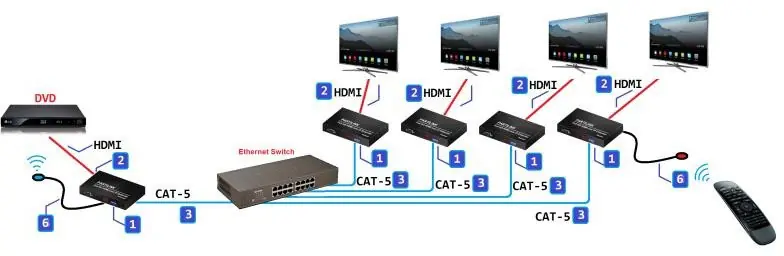
- Stellen Sie sicher, dass Sender und Empfänger auf die gleiche Gruppen-ID eingestellt sind (DIP-Schalter).
- Verbinden Sie die HDMI-Kabel zwischen der Videoquelle und dem Sender sowie zwischen dem Empfänger und dem Display.
- Verbinden Sie Sender, Empfänger und den Ethernet-Switch mit CAT5-Kabeln.
- Schließen Sie die Netzteile an Sender und Empfänger an.
- Schalten Sie die Videoquelle ein.
- Verbinden Sie bei Bedarf die IR-Kabel zur Fernsteuerung der Quelle.
Konfiguration über PC-Tool
Das System kann über das Tool IPTV_Control_Center.exe konfiguriert werden.
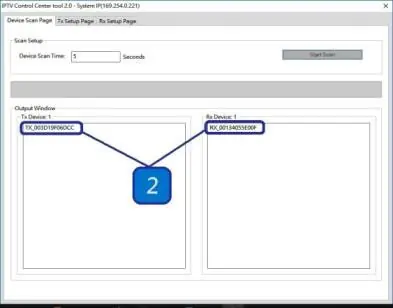
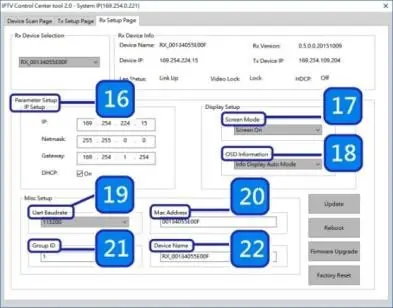
- Netzwerk: Das System verwendet standardmäßig DHCP. Ohne DHCP-Server ist die Standard-IP 169.254.xxx.xxx. Stellen Sie den PC ggf. auf eine statische IP im gleichen Bereich ein.
- Scan: Starten Sie das Tool, klicken Sie auf "Start Scan", um verbundene Geräte zu finden.
- Einstellungen: Im "TX Setup Page" oder "RX Setup Page" können IP-Adresse, Video-Bitrate, Gruppen-ID, UART-Baudrate und MAC-Adresse angepasst werden.
- Firmware: Firmware-Updates können über die Schaltfläche "Firmware Upgrade" im Tool durchgeführt werden.
Web-Benutzeroberfläche
Der Zugriff auf die Web-Konfiguration erfolgt über einen Browser.
- Login: Standard-Benutzername: admin, Passwort: 123456.
- Funktionen: Hier können Netzwerkeinstellungen, Multicast-Funktionen, Firmware-Updates und Geräte-Reboots durchgeführt werden.
Fehlerbehebung und Wartung
- System instabil: Klicken Sie auf "Factory Reset", um die Werkseinstellungen wiederherzustellen.
- PC-Tool findet keine Geräte: Deaktivieren Sie vorübergehend die Windows-Firewall oder Antivirensoftware, da diese die Kommunikation blockieren können.
- Reboot: Nach Änderungen über das PC-Tool ist ein Neustart des Systems erforderlich.
Offizielle Quellen aus der Anleitung
Herstellerinformationen
SIIG Inc.
Praktische Hilfe
Typische Probleme
System instabil oder Konfiguration unvollständig
Führen Sie einen "Factory Reset" über das PC-Tool durch, um die Werkseinstellungen wiederherzustellen.
PC-Tool findet die Extender nicht
Deaktivieren Sie die Windows-Firewall oder Antivirensoftware auf dem PC, da diese die Netzwerkerkennung blockieren können.
Keine Verbindung im Netzwerk ohne DHCP-Server
Stellen Sie die IP-Adresse des PCs manuell auf eine statische IP im Bereich 169.254.xxx.xxx mit Subnetzmaske 255.255.0.0 ein.
Vor der Verwendung
- PC-Tool 'IPTV_Control_Center.exe' von der SIIG-Website herunterladen.
- CAT5-Kabel für die Netzwerkverbindung bereitstellen.
- HDMI-Kabel für Quelle und Display bereithalten.
- DIP-Schalter an Sender und Empfänger auf die gleiche Gruppen-ID (0-63) einstellen.
- Firewall-Einstellungen prüfen, um die Kommunikation des PC-Tools zu erlauben.
Technische Daten in der Praxis
- PoE (Power over Ethernet)
- Stromversorgung über das Netzwerkkabel (36V~57V / 7W), nur bei PoE-Modellen verfügbar.
Abbildungen und Diagramme
- Unicast: Direkte 1-zu-1-Verbindung zwischen einem Sender und einem Empfänger.
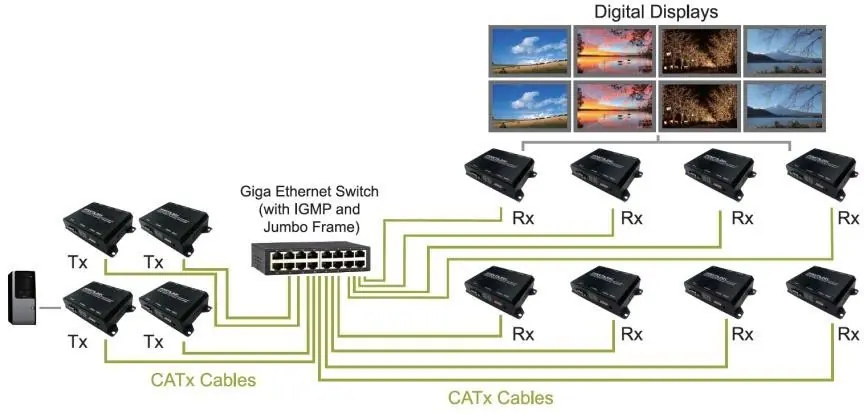
- Multicast: Ein Sender überträgt das Signal an mehrere Empfänger über einen Giga-Ethernet-Switch.
- Screen Wall: Konfiguration für die Anzeige eines Bildes über mehrere Displays.
Modellkompatibilität
- Erfordert einen 10/100 BASE-T Switch-Hub für den Netzwerkbetrieb.
- Für Multicast-Anwendungen wird ein Giga-Ethernet-Switch mit IGMP- und Jumbo-Frame-Unterstützung empfohlen.

Autor der Aufbereitung
Thomas Schneider
Redakteur für technische Anleitungen
Prüft Bedienungsanleitungen mit Fokus auf Struktur, Sicherheitshinweise und schnelle Orientierung für Nutzerinnen und Nutzer.