Stromversorgung / Tragbare Powerstations
Bedienungsanleitung für Photonic Universe WiFi 2.4G RJ45 D
Schnellstartanleitung für den Photonic Universe WiFi 2.4G RJ45 D Adapter. Erfahren Sie, wie Sie den Adapter anschließen, mit der App konfigurieren und Daten von Ihrem Solar-Controller übertragen.
PDF-Quelle: English · Zusammenfassung: Deutsch
Schnelle Antworten aus der Anleitung
Kurze Antwort
- Der WiFi 2.4G RJ45 D Adapter wird an den RJ45-Port Ihres Solar-Controllers angeschlossen, um Daten via WLAN an die Cloud zu übertragen. Die Konfiguration erfolgt über die mobile App. S. 1, 2
Wichtigste Schritte
- Anschluss an den Controller S. 1
- Konfiguration in der App S. 2
Erste Inbetriebnahme
- Verbinden Sie den Adapter mit dem RJ45-Port des Geräts und folgen Sie den Schritten in der App basierend auf der Verfügbarkeit eines lokalen WLANs. S. 2
Weitere 3 Antworten anzeigen Weniger anzeigen
Probleme und Lösungen
Signalstärke reduziert
Installieren Sie den Adapter nicht in einem Metallschrank.
S. 2Technische Daten
| Parameter | Wert | Hinweis | Seiten |
|---|---|---|---|
| Arbeitsspannung | 5V ± 0.5V | Stromversorgung über RS485-Anschluss | S. 1 |
| Arbeitsfrequenz | 2.4 ~ 2.4835 GHz | WLAN-Frequenzbereich | S. 1 |
Wo es im PDF steht
- Produktübersicht und Spezifikationen S. 1
- Installationsszenarien S. 2
Inhaltsverzeichnis
Abbildungen aus der Anleitung
Bild zum Vergrößern anklickenWichtige Informationen aus der Anleitung
Der Photonic Universe WiFi 2.4G RJ45 D Adapter ermöglicht die Übertragung von Betriebsdaten von Solar-Controllern, Wechselrichtern oder Wechselrichter-Ladegeräten an einen Cloud-Server. Die Überwachung erfolgt in Echtzeit über eine mobile App oder eine Server-Plattform. Bitte beachten Sie, dass der Adapter nicht mit den Serien PU1024B/PU2024B, PU1024BW/PU2024BW und LS-B kompatibel ist.
Sicherheitshinweise
- Nicht in feuchten, salzhaltigen, korrosiven, fettigen, brennbaren oder explosiven Umgebungen installieren.
- Vermeiden Sie die Installation in Metallschränken, da dies die Signalstärke und Reichweite erheblich reduziert.
- Der Adapter wird direkt über den Kommunikationsanschluss mit Strom versorgt.
Installation und Inbetriebnahme

Szenario 1: Lokales 2.4G WLAN-Netzwerk vorhanden
- Verbinden Sie Ihr Mobiltelefon mit dem lokalen 2.4G WLAN-Netzwerk.
- Öffnen Sie die App und fügen Sie ein neues Gateway hinzu.
- Wählen Sie das Gateway-Modell aus.
- Geben Sie die Gateway-Daten ein (Gateway SN ist die 22-stellige Nummer des Gateway-WLAN-Namens).
- Folgen Sie den Anweisungen in der App, um das lokale WLAN-Passwort einzugeben.
- Verbinden Sie das Telefon mit dem Gateway-WLAN (HN_EPSN: xxxxxx, Passwort: 12345678) und kehren Sie zur App zurück, um den Vorgang abzuschließen.
Szenario 2: Kein lokales 2.4G WLAN-Netzwerk vorhanden
- Loggen Sie sich in die App ein und wählen Sie "My > Collect Data".
- Synchronisieren Sie die Daten, um sie herunterzuladen.
- Kehren Sie zur App zurück und wählen Sie "Home > Offline".
- Wählen Sie den Modultyp (WIFI).
- Verbinden Sie das Telefon mit dem Gateway-WLAN (HN_EPSN: xxxxxx, Passwort: 12345678).
- Fügen Sie das Gerät über "Equipment > Add equipment" hinzu.
Technische Daten
- Arbeitsspannung: 5V ± 0.5V (Stromversorgung über RS485-Anschluss)
- Stromverbrauch: Peak: 150mA; Idle: 310uA
- Kommunikationsmethode: RS485
- Arbeitsfrequenz: 2.4 ~ 2.4835 GHz
- Betriebstemperatur: -40°C bis 85°C
- Abmessungen: 63mm x 19mm x 10mm
- Gewicht: 7.7g
Praktische Hilfe
Typische Probleme
Signalstärke ist zu schwach
Vermeiden Sie die Installation in Metallschränken, da das Material die Signalstärke und Reichweite reduziert.
Gerät wird nicht erkannt
Stellen Sie sicher, dass das Gerät nicht zu den inkompatiblen Serien (PU1024B/PU2024B, PU1024BW/PU2024BW, LS-B) gehört.
Vor der Verwendung
- Stellen Sie sicher, dass Ihr Solar-Controller über einen RJ45-Anschluss verfügt.
- Prüfen Sie, ob eine 2.4G WLAN-Verbindung verfügbar ist (für Szenario 1).
- Installieren Sie die entsprechende App auf Ihrem Mobilgerät.
- Stellen Sie sicher, dass die Arbeitsspannung des Geräts 4.5V~5.5V beträgt.
Mehr anzeigen Weniger anzeigen
Technische Daten in der Praxis
- Arbeitsspannung
- 5V ± 0.5V, wird direkt über den RS485-Anschluss des Controllers gespeist.
- Schutzklasse
- IP30, nicht für den Außeneinsatz ohne Schutzgehäuse geeignet.
Abbildungen und Diagramme
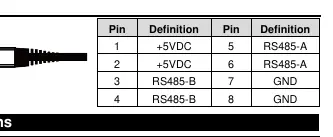
- Die Pin-Belegung des RJ45-Steckers ist auf Seite 1 detailliert aufgeführt (Pins 1-8).
- Die Arbeitsabläufe unterscheiden sich je nachdem, ob ein lokales WLAN-Netzwerk vorhanden ist oder nicht.
Modellkompatibilität
- Nicht kompatibel mit PU1024B/PU2024B, PU1024BW/PU2024BW und LS-B Serien.

Autor der Aufbereitung
Thomas Schneider
Redakteur für technische Anleitungen