Elektronik / Netzwerktechnik
Installationsanleitung für BrosTrend P1 2.5G Gigabit PCIe Netzwerkadapter
Schnelle Installationsanleitung für den BrosTrend P1 2.5G Gigabit PCIe Netzwerkadapter. Erfahren Sie, wie Sie die Hardware einbauen, Treiber installieren und die LED-Anzeigen interpretieren.
PDF-Quelle: English · Zusammenfassung: Deutsch
Schnelle Antworten aus der Anleitung
Kurze Antwort
- Der BrosTrend P1 ist ein 2.5G Gigabit PCIe Netzwerkadapter. Die Installation erfolgt durch Einbau in einen freien PCIe-Steckplatz und anschließende Treiberinstallation von der beiliegenden CD oder der BrosTrend-Website. S. 1
Wichtigste Schritte
- Hardware einbauen S. 1
- Treiber installieren S. 1
Probleme und Lösungen
Computer erkennt Adapter nicht
PC neu starten, Adapter neu einsetzen oder anderen PCIe-Slot verwenden.
S. 1Weitere 2 Antworten anzeigen Weniger anzeigen
Technische Daten
| Parameter | Wert | Hinweis | Seiten |
|---|---|---|---|
| LED 2.5G | 2.5Gbps | Adapter arbeitet mit 2.5Gbps | S. 1 |
| LED 1000M | 1Gbps | Adapter arbeitet mit 1Gbps | S. 1 |
Wo es im PDF steht
- Installationsanleitung S. 1
Inhaltsverzeichnis
Wichtige Informationen aus der Anleitung
Dieses Dokument enthält die Installationsschritte für den BrosTrend P1 2.5G Gigabit PCIe Netzwerkadapter. Es umfasst den physischen Einbau in den Computer, die Installation der erforderlichen Treiber sowie eine Erklärung der LED-Statusanzeigen zur Fehlerdiagnose.
Hardware-Installation
Befolgen Sie diese Schritte, um den Adapter in Ihren Computer einzubauen:
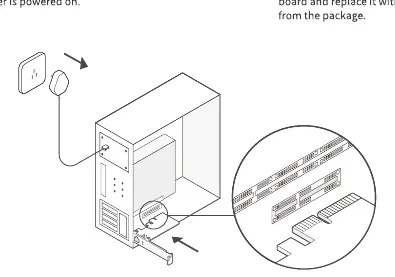
- Schalten Sie den Computer vollständig aus und trennen Sie das Netzkabel.
- Öffnen Sie das Computergehäuse.
- Suchen Sie einen freien PCIe-Steckplatz auf dem Mainboard.
- Setzen Sie den Adapter vorsichtig in den PCIe-Steckplatz ein. Falls das Metallblech nicht passt, tauschen Sie es gegen das beiliegende Low-Profile-Blech aus.
- Schließen Sie das Gehäuse wieder, schließen Sie das Netzkabel an und starten Sie den Computer.
Treiber-Installation
Nach dem Start des Computers muss der Treiber installiert werden:
- Legen Sie die mitgelieferte CD ein.
- Alternativ können Sie den Ordner "Driver & Manual" auf dem Datenträger öffnen oder die Treiber von der offiziellen BrosTrend-Website herunterladen.
- Folgen Sie den Anweisungen auf dem Bildschirm, um die Installation abzuschließen.
LED-Anzeigen
Die LED-Anzeigen am Adapter geben Auskunft über den Verbindungsstatus:
- 2.5G: Leuchtet bei 2.5Gbps-Verbindung, blinkt bei Datenübertragung.
- 1000M: Leuchtet bei 1Gbps-Verbindung, blinkt bei Datenübertragung.
- 100/10M: Leuchtet bei 100Mbps oder 10Mbps-Verbindung, blinkt bei Datenübertragung.
Wenn keine LED leuchtet, prüfen Sie, ob der Adapter korrekt im Steckplatz sitzt und die Treiber ordnungsgemäß installiert wurden.
Fehlerbehebung
Falls Probleme auftreten:
- Wenn der Computer den Adapter nicht erkennt: Starten Sie den Computer neu, setzen Sie den Adapter erneut ein oder versuchen Sie einen anderen PCIe-Steckplatz.
- Treiber-Download: Falls kein CD-Laufwerk vorhanden ist, laden Sie die Treiber unter www.brostrend.com/pages/download-center herunter.
Offizielle Quellen aus der Anleitung
Praktische Hilfe
Typische Probleme
Adapter wird nicht erkannt
Starten Sie den PC neu, setzen Sie die Karte erneut ein oder testen Sie einen anderen PCIe-Steckplatz.
Keine LED-Anzeige
Prüfen Sie den festen Sitz der Karte im PCIe-Slot und stellen Sie sicher, dass die Treiber installiert sind.
Vor der Verwendung
- Computer ausschalten und vom Stromnetz trennen
- Gehäuse öffnen
- Passenden PCIe-Steckplatz identifizieren
- Adapter einsetzen und fixieren
- Gehäuse schließen und PC starten
Mehr anzeigen Weniger anzeigen
Abbildungen und Diagramme
- Die Abbildung zeigt den Einbau des Adapters in den PCIe-Steckplatz des Mainboards.
- Die LED-Tabelle verdeutlicht die verschiedenen Geschwindigkeitsmodi.
Modellkompatibilität
- Erfordert einen freien PCIe-Steckplatz.
- Low-Profile-Halterung im Lieferumfang enthalten.

Autor der Aufbereitung
Laura Fischer
Fachredakteurin für Gebrauchsanleitungen