Computer / PC-Komponenten
Bedienungsanleitung für Akasa AK-PCCE25-01 2.5Gigabit PCIe Netzwerkkarte
Erfahren Sie, wie Sie die Akasa AK-PCCE25-01 2.5Gigabit PCIe Netzwerkkarte installieren, Treiber einrichten und die Hardware für Low-Profile-Gehäuse anpassen.
PDF-Quelle: English · Zusammenfassung: Deutsch
Schnelle Antworten aus der Anleitung
Kurze Antwort
- Die Akasa AK-PCCE25-01 ist eine 2.5Gigabit PCIe Netzwerkkarte. Die Installation erfordert das Herunterladen des Treibers von der Akasa-Website und die Überprüfung im Geräte-Manager (Windows) oder via Befehlszeile (Linux). S. 1, 2
Wichtigste Schritte
- Treiberinstallation S. 2
Erste Inbetriebnahme
- Treiber herunterladen und installieren S. 2
Weitere 3 Antworten anzeigen Weniger anzeigen
Probleme und Lösungen
Treiberprüfung Windows
Geräte-Manager öffnen, 'Realtek PCIe 2.5GbE Family Controller' unter 'Netzwerkadapter' suchen.
S. 2Technische Daten
| Parameter | Wert | Hinweis | Seiten |
|---|---|---|---|
| Schnittstelle | PCI Express Gen2 | Anschlussart | S. 1 |
Wo es im PDF steht
- Features und Spezifikationen S. 1
- Installation und Treiber S. 2
Inhaltsverzeichnis
Abbildungen aus der Anleitung
Bild zum Vergrößern anklickenWichtige Informationen aus der Anleitung
Diese Anleitung beschreibt die Installation und Einrichtung der Akasa 2.5Gigabit PCIe Netzwerkkarte (Modell AK-PCCE25-01). Das Dokument enthält technische Spezifikationen, Anweisungen zur Treiberinstallation für Windows und Linux sowie Informationen zur Hardware-Anpassung für Low-Profile-Gehäuse.
Produktbeschreibung
Die Akasa AK-PCCE25-01 ist eine PCIe-Netzwerkkarte, die Desktop- oder Server-Netzwerke auf bis zu 2,5 Gbps (2500 Mbps) aufrüstet. Sie ist kompatibel mit PCIe Gen2-Schnittstellen und unterstützt CAT5e- sowie CAT6a-Verkabelung.
Technische Daten
- Schnittstelle: PCI Express Gen2
- Anschluss: RJ45 Ethernet
- Datenraten: 10 Mbps, 100 Mbps, 1 Gbps, 2,5 Gbps
- Kompatibilität: Windows 7/8.x/10, Linux 4.x oder neuer
- Standards: IEEE 802.3, IEEE 802.3u, IEEE 802.3ab
Kartenlayout
Die Karte verfügt über folgende Komponenten:
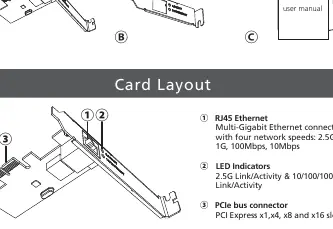
- RJ45 Ethernet-Port: Unterstützt Multi-Gigabit-Konnektivität.
- LED-Anzeigen: Zeigen Gigabit-Erkennung sowie Link- und Aktivitätsstatus an.
- PCIe-Bus-Anschluss: Kompatibel mit PCIe x1, x4, x8 und x16 Steckplätzen.
Installation und Treiber
Um die Netzwerkkarte in Betrieb zu nehmen, folgen Sie diesen Schritten:
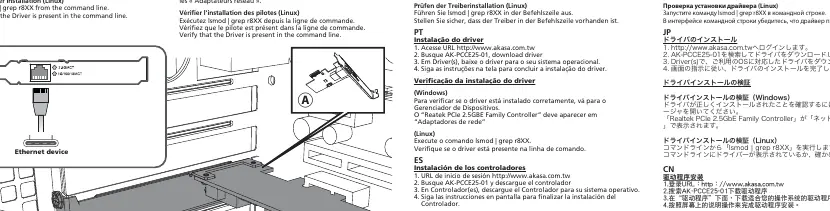
- Besuchen Sie die Website http://www.akasa.com.tw.
- Suchen Sie nach dem Modell AK-PCCE25-01 und laden Sie den entsprechenden Treiber herunter.
- Installieren Sie den Treiber für Ihr Betriebssystem gemäß den Anweisungen auf dem Bildschirm.
Überprüfung der Installation
- Windows: Öffnen Sie den Geräte-Manager. Der "Realtek PCIe 2.5GbE Family Controller" sollte unter "Netzwerkadapter" aufgeführt sein.
- Linux: Führen Sie den Befehl lsmod | grep r8XX in der Befehlszeile aus, um zu prüfen, ob der Treiber geladen ist.
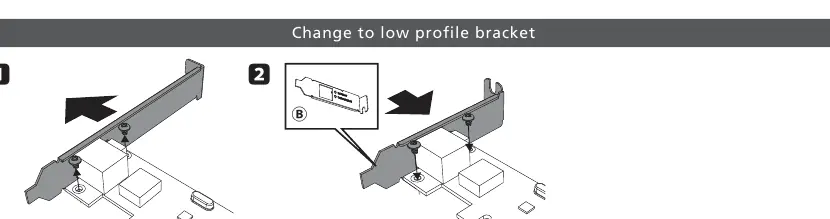
Hardware-Anpassung
Die Karte wird mit einer Standard-Halterung geliefert. Falls Sie ein Low-Profile-Gehäuse verwenden, können Sie die Halterung gegen die beiliegende Low-Profile-Blende austauschen.
Offizielle Quellen aus der Anleitung
Praktische Hilfe
Typische Probleme
Netzwerkkarte wird vom System nicht erkannt
Überprüfen Sie den festen Sitz der Karte im PCIe-Slot und stellen Sie sicher, dass der Treiber korrekt installiert wurde.
Keine Netzwerkverbindung
Prüfen Sie die LED-Anzeigen an der Karte. Wenn keine Aktivität angezeigt wird, überprüfen Sie das Netzwerkkabel (CAT5e/CAT6a) und die Verbindung zum Router/Switch.
Vor der Verwendung
- Stellen Sie sicher, dass ein freier PCIe-Slot (x1, x4, x8 oder x16) auf dem Mainboard verfügbar ist.
- Laden Sie den aktuellen Treiber von der offiziellen Akasa-Website herunter.
- Prüfen Sie, ob Sie die Standard- oder Low-Profile-Halterung für Ihr Gehäuse benötigen.
- Stellen Sie sicher, dass Sie ein geeignetes Netzwerkkabel (CAT5e oder CAT6a) verwenden.
Mehr anzeigen Weniger anzeigen
Abbildungen und Diagramme
- Das Kartenlayout zeigt die Position des RJ45-Ports, der LED-Anzeigen und des PCIe-Bus-Anschlusses.
- Die Installationsgrafik zeigt den Einbau der Karte in den PCIe-Slot.
Modellkompatibilität
- Unterstützt Windows 7, 8.x und 10.
- Unterstützt Linux ab Kernel-Version 4.x.
- Kompatibel mit CAT5e und CAT6a Netzwerkkabeln.

Autor der Aufbereitung
Laura Fischer
Fachredakteurin für Gebrauchsanleitungen