Elektronik / Netzwerkadapter
Installationsanleitung für StarTech.com 2-Port 2.5G PoE Ethernet PCIe Netzwerkkarte
Schnellstartanleitung für die StarTech.com 2-Port 2.5G PoE Ethernet PCIe Netzwerkkarte. Erfahren Sie, wie Sie die Karte installieren, Stromanschlüsse für PoE konfigurieren und Treiber für Windows und Linux einrichten.
PDF-Quelle: español · Zusammenfassung: Deutsch
Schnelle Antworten aus der Anleitung
Kurze Antwort
- Diese Anleitung beschreibt die Installation der StarTech.com 2-Port 2.5G PoE Ethernet PCIe Netzwerkkarte (PR22GIP-NETWORK-CARD) in einen PC sowie die Einrichtung der Treiber für Windows und Linux. S. 1, 2
Wichtigste Schritte
- Hardware-Installation S. 1, 2
- Treiber-Installation S. 2
Probleme und Lösungen
PoE nicht verfügbar
Verbinden Sie das 8-Pin PCIe- oder LP4-Stromkabel mit der Karte.
S. 2Weitere 2 Antworten anzeigen Weniger anzeigen
Technische Daten
| Parameter | Wert | Hinweis | Seiten |
|---|---|---|---|
| PCIe-Anschluss | PCIe 2.0 x2 oder höher | Erforderlicher Steckplatztyp | S. 1 |
| Unterstützte Geschwindigkeiten | 10/100/1000/2500 Mbps | Datenübertragungsraten | S. 1 |
Wo es im PDF steht
- Hardware-Übersicht und Installation S. 1
- Treiber-Installation und Verifizierung S. 2
Inhaltsverzeichnis
Wichtige Informationen aus der Anleitung
Diese Anleitung führt Sie durch die Installation der StarTech.com 2-Port 2.5G PoE Ethernet PCIe Netzwerkkarte. Beachten Sie, dass für die PoE-Funktionalität (Power over Ethernet) eine zusätzliche Stromversorgung über das PC-Netzteil erforderlich ist. Die Karte unterstützt Geschwindigkeiten von 10 Mbps bis 2,5 Gbps.
Hardware-Installation
Sicherheitshinweis: Elektrostatische Entladung (ESD) kann die Karte schwer beschädigen. Verwenden Sie ein Antistatik-Armband oder eine Antistatik-Matte, bevor Sie die Karte berühren. Wenn kein Armband verfügbar ist, entladen Sie sich an einer geerdeten Metalloberfläche.
- Schalten Sie den Computer und alle angeschlossenen Peripheriegeräte aus.
- Trennen Sie das Netzkabel und alle Peripheriegeräte vom Computer.
- Öffnen Sie das Computergehäuse.
- Suchen Sie einen freien PCIe 2.0 (oder höher) Steckplatz und entfernen Sie die entsprechende Slotblende an der Rückseite.
- Setzen Sie die Karte vorsichtig in den PCIe-Steckplatz ein und befestigen Sie die Halterung.
Stromversorgung für PoE
Um die PoE-Funktion zu nutzen, muss die Karte direkt mit Strom versorgt werden:
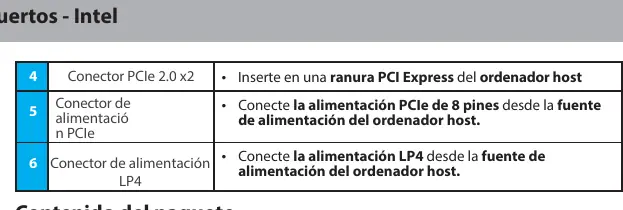
- Verbinden Sie ein 8-Pin PCIe-Stromkabel oder ein LP4-Stromkabel vom Netzteil des Computers mit dem entsprechenden Anschluss an der Rückseite der Netzwerkkarte.
- Hinweis: Ohne diesen Anschluss ist PoE nicht verfügbar, die Datenverbindung funktioniert jedoch weiterhin.
Treiberinstallation
Besuchen Sie www.StarTech.com/PR22GIP-NETWORK-CARD, um die neuesten Treiber herunterzuladen.
- Windows: Laden Sie das Treiberpaket herunter, entpacken Sie es und folgen Sie den Anweisungen im beiliegenden Dokument (Intel_Windows_DIG).
- Linux: Stellen Sie sicher, dass Kernel 5.8 oder höher verwendet wird. Überprüfen Sie die Integration mit dem Befehl sudo dmesg | grep Intel.
Überprüfung der Installation
Windows: Öffnen Sie den Geräte-Manager, suchen Sie unter "Netzwerkadapter" nach "Intel Ethernet Controller I225-V" und prüfen Sie die Eigenschaften.
Linux: Wenn die Treiber korrekt geladen sind, sollte der Befehl sudo dmesg | grep Intel den Eintrag "Intel(R) 2.5G Ethernet Linux Driver" anzeigen.
Offizielle Quellen aus der Anleitung
Praktische Hilfe
Typische Probleme
PoE-Funktion funktioniert nicht
Stellen Sie sicher, dass das 8-Pin PCIe- oder LP4-Stromkabel vom Netzteil des Computers an die Karte angeschlossen ist.
Karte wird vom System nicht erkannt
Prüfen Sie, ob die Karte fest im PCIe-Slot sitzt und ob die Treiber für das entsprechende Betriebssystem korrekt installiert wurden.
Vor der Verwendung
- Verfügbarer PCIe 2.0 oder höher Steckplatz (x2, x4, x8 oder x16).
- Antistatisches Armband oder Matte zur Vermeidung von ESD-Schäden.
- Netzteil mit freiem 8-Pin PCIe- oder LP4-Anschluss für PoE-Funktionalität.
- Internetzugang zum Herunterladen der aktuellen Treiber.
Mehr anzeigen Weniger anzeigen
Technische Daten in der Praxis
- PoE (Power over Ethernet)
- Erfordert zusätzliche Stromversorgung über PCIe- oder LP4-Kabel an der Karte.
- LED-Anzeige (Rechts)
- Zeigt Verbindungsgeschwindigkeit an: Grün (2,5 Gbps), Gelb (1 Gbps), Aus (10/100 Mbps).
- LED-Anzeige (Links)
- Zeigt Verbindungsstatus: Grün (Aktiv), Blinkend (Aktivität).
Abbildungen und Diagramme
- Die Karte verfügt über zwei Ethernet-Ports.
- Anschlüsse 5 und 6 an der Karte dienen der Stromversorgung für PoE.
Modellkompatibilität
- Windows: Treiberinstallation erforderlich.
- Linux: Kernel 5.8 oder höher erforderlich.

Autor der Aufbereitung
Laura Fischer
Fachredakteurin für Gebrauchsanleitungen