Computer / Laptops
Benutzerhandbuch für LG 16Z90T Series Laptop
Schnellstartanleitung und Benutzerhandbuch für das LG 16Z90T Series Notebook. Erfahren Sie mehr über Sicherheit, Windows 11-Grundlagen, Software-Funktionen, Akku-Ladung und Systemwiederherstellung.
Schnelle Antworten aus der Anleitung
Kurze Antwort
- Dieses Handbuch bietet Anleitungen zur sicheren Verwendung, Wartung, Software-Konfiguration und Systemwiederherstellung für das LG 16Z90T Series Notebook. S. 1
Wichtigste Schritte
- Akku laden S. 80
- Touchpad aktivieren S. 85
Erste Inbetriebnahme
- Akku vor der ersten Nutzung vollständig aufladen. S. 80
Probleme und Lösungen
System wird heiß
Belüftung prüfen (15 cm Abstand).
S. 6Wartung und Reset
- System auf Werkseinstellungen zurücksetzen S. 152
Technische Daten
| Parameter | Wert | Hinweis | Seiten |
|---|---|---|---|
| Display | 40.6 cm IPS LCD or Touch LCD | Bildschirmgröße und -typ | S. 62 |
Wo es im PDF steht
- Sicherheitshinweise S. 2, 15
- Produktübersicht S. 78, 79
- Software S. 117, 144
- Systemwiederherstellung S. 145, 157
Inhaltsverzeichnis
Abbildungen aus der Anleitung
Bild zum Vergrößern anklickenWichtige Informationen aus der Anleitung
Dieses Handbuch enthält grundlegende Sicherheits- und Bedienungshinweise für das LG 16Z90T Series Notebook. Es deckt die Einrichtung, Software-Konfiguration, Akku-Wartung und Systemwiederherstellung ab.
Produktübersicht
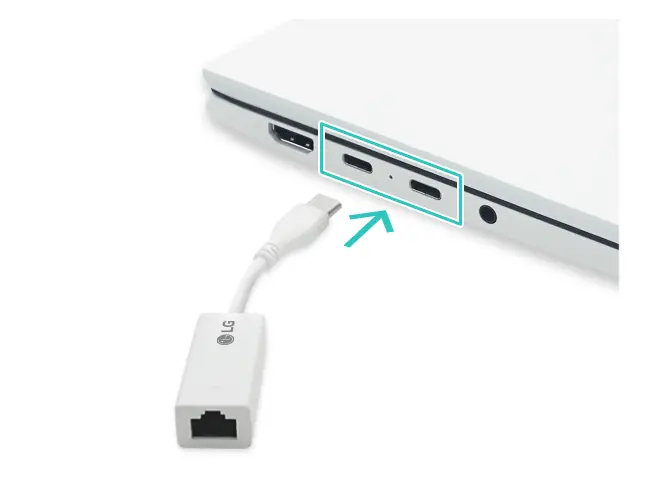
Das Notebook verfügt über verschiedene Anschlüsse und Bedienelemente:
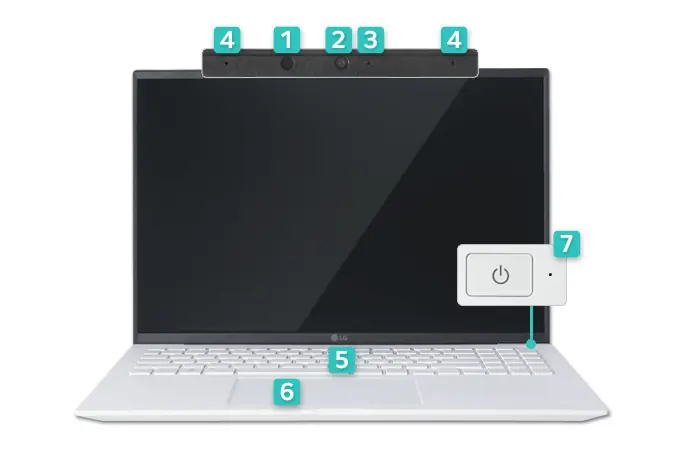
- Vorderseite: Webcam, Mikrofon, Tastatur, Touchpad und Ein-/Ausschalter.
- Seiten: HDMI-Anschluss, USB-C-Anschlüsse (Thunderbolt), Kopfhöreranschluss und microSD-Kartensteckplatz.
Erste Schritte und Akku
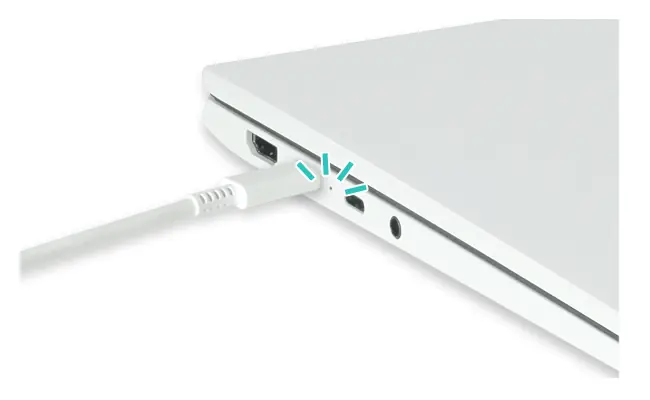
Laden Sie den Akku vor der ersten Inbetriebnahme vollständig auf. Verwenden Sie nur das mitgelieferte Netzteil. Achten Sie darauf, den Akku bei längerer Nichtbenutzung bei etwa 50 % Ladestand zu halten.
Software-Funktionen
Das Gerät bietet verschiedene LG-Software-Tools:
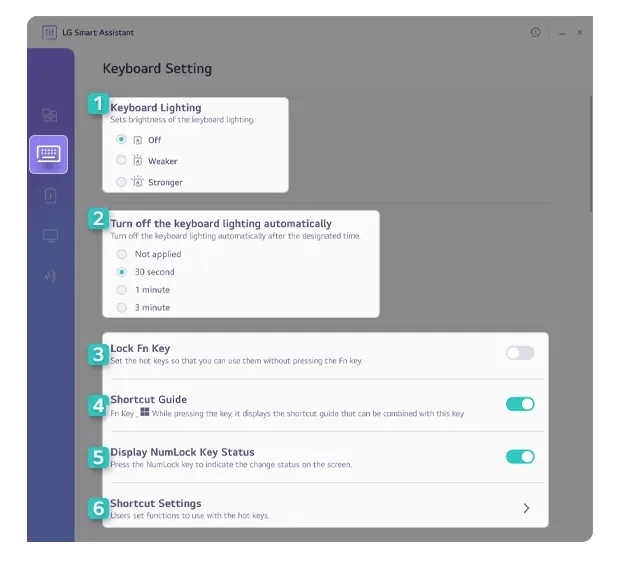
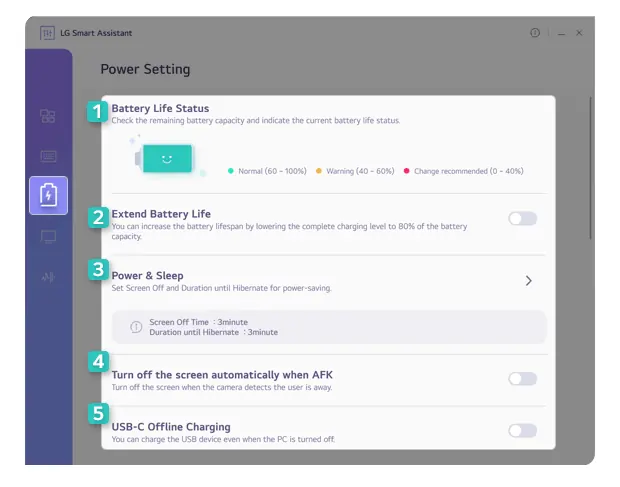
- LG Smart Assistant: Zur Konfiguration von Tastatur, Energieeinstellungen, Display und KI-Rauschunterdrückung.
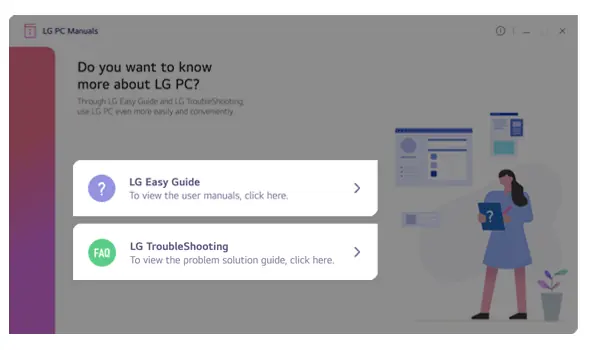
- LG Update & Recovery: Zur Systemaktualisierung, Datensicherung und Wiederherstellung.
- LG Glance by Mirametrix: KI-basierte Sicherheits- und Produktivitätsfunktionen.
- LG gram Link: Zur Dateiübertragung zwischen PC und Mobilgeräten.
System-Setup (BIOS)
Sie können das System-Setup aufrufen, indem Sie beim Starten des PCs wiederholt die Taste [F2] drücken. Hier können Sie Passwörter festlegen, die Boot-Reihenfolge ändern oder das System auf Werkseinstellungen zurücksetzen.
Sicherheitshinweise
Verwenden Sie das Gerät in einer sauberen, staubfreien Umgebung. Blockieren Sie nicht die Belüftungsöffnungen (mindestens 15 cm Abstand). Vermeiden Sie den Kontakt mit magnetischen Gegenständen und Flüssigkeiten.
Praktische Hilfe
Typische Probleme
System wird heiß
Sicherstellen, dass die Belüftung nicht blockiert ist (15 cm Abstand).
Akku lädt nicht
Original-Netzteil verwenden, prüfen, ob der Stecker fest sitzt.
Touchpad reagiert nicht
Fn + F5 drücken, um das Touchpad zu aktivieren.
Vor der Verwendung
- Akku vor der ersten Nutzung vollständig aufladen.
- Sicherstellen, dass die Umgebung sauber und staubfrei ist.
- Keine magnetischen Gegenstände in der Nähe des Laptops aufbewahren.
Technische Daten in der Praxis
- Speichergerät
- NVMe-type SSD (M.2 2280).
Abbildungen und Diagramme
- Die Vorderseite zeigt Webcam, Mikrofon, Tastatur, Touchpad und Power-Button.
- Die Seitenansicht zeigt HDMI, USB-C/Thunderbolt, Kopfhöreranschluss, microSD-Slot und USB-Anschlüsse.
Modellkompatibilität
- Dolby Audio funktioniert möglicherweise nicht bei Anschluss an ein externes Display.
- USB-C-Anschluss unterstützt USB 4.0 Gen 3x2 und Thunderbolt.

Autor der Aufbereitung
Laura Fischer
Fachredakteurin für Gebrauchsanleitungen
Beschreibt zentrale Funktionen, Einsatzbereiche und Hinweise aus Handbüchern in einer kompakten und nutzerfreundlichen Form.