Computer / Laptops
Bedienungsanleitung für LG 16ZB90R Series Notebook
Erfahren Sie alles über die Bedienung, Sicherheitshinweise, Fehlerbehebung und Wartung Ihres LG 16ZB90R Series Notebooks. Schnelle Hilfe bei Problemen mit Akku, Anschlüssen und Software.
Schnelle Antworten aus der Anleitung
Kurze Antwort
- Das LG 16ZB90R Notebook erfordert vor der ersten Nutzung eine vollständige Akkuladung. Bei Systemfehlern oder Abstürzen kann ein Reset durch 6-sekündiges Halten des Power-Buttons durchgeführt werden. S. 4, 6
Wichtigste Schritte
- System-Reset durchführen S. 6
- Akku-Ladung begrenzen S. 5
Erste Inbetriebnahme
- Akku vor der ersten Nutzung vollständig aufladen. S. 5
Probleme und Lösungen
System startet nicht
Netzteil prüfen, ggf. Reset durch 6-sekündiges Halten des Power-Buttons.
S. 6Wartung und Reset
- System-Reset bei Absturz S. 6
Wo es im PDF steht
- Produktübersicht S. 3
- Fehlerbehebung S. 5, 6
Inhaltsverzeichnis
Wichtige Informationen aus der Anleitung
Diese Anleitung bietet grundlegende Informationen zur sicheren Nutzung des LG 16ZB90R Series Notebooks. Bitte beachten Sie, dass Daten auf der SSD bei Fehlfunktionen verloren gehen können; erstellen Sie regelmäßig Backups. Fahren Sie das System erst herunter, wenn es vollständig geladen ist, um Probleme zu vermeiden.
Produktübersicht
Das Notebook verfügt über folgende Anschlüsse und Bedienelemente:
- Vorderseite: Webcam, Webcam-Statusleuchte, Mikrofon, Tastatur, Touchpad, Power-Button (mit Fingerabdrucksensor).
- Linke Seite: HDMI-Anschluss, USB-C-Anschluss (USB 4.0 Gen 3x2, Thunderbolt, LAN-Adapter-Unterstützung, Power Delivery), Kopfhöreranschluss (4-polig).
- Rechte Seite: Lautsprecher, microSD-Kartensteckplatz, USB-Anschluss (USB 3.2 Gen 2x1), Sicherheits-Slot (Kensington).
Erste Schritte und Anschlüsse
Zum Anschluss an ein kabelgebundenes LAN ist ein separat erhältlicher LAN-Adapter erforderlich, der an den USB-C-Anschluss angeschlossen wird. Das Netzteil sollte nur das mitgelieferte Modell sein. Der Status des Netzteils wird durch die Lampe angezeigt: Leuchtend bedeutet Laden abgeschlossen, blinkend bedeutet Ladevorgang läuft.
Akku-Pflege und Nutzung
Um die Lebensdauer des Akkus zu maximieren:
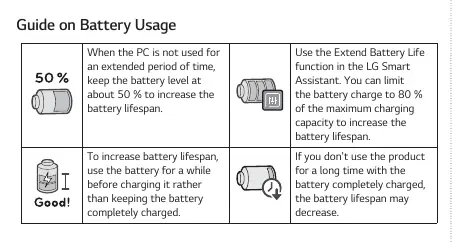
- Laden Sie den Akku vor der ersten Nutzung vollständig auf.
- Bei längerer Nichtbenutzung den Akkustand bei ca. 50 % halten.
- Nutzen Sie die Funktion "Extend Battery Life" im LG Smart Assistant, um die Ladung auf 80 % zu begrenzen.
- Vermeiden Sie extreme Hitze und Feuchtigkeit (über 140 °F / 60 °C).
Fehlerbehebung
Bei Problemen mit dem Gerät prüfen Sie folgende Punkte:
- System startet nicht: Netzteil prüfen. Wenn das System nicht reagiert, Netzteil trennen und den Power-Button für 6 Sekunden gedrückt halten, um das System zurückzusetzen.
- Touchpad funktioniert nicht: Über den LG Smart Assistant (Dashboard > Touchpad) prüfen, ob es deaktiviert ist.
- WLAN-Verbindung: Prüfen Sie mit Fn + F6, ob der Flugmodus aktiv ist oder das WLAN-Gerät deaktiviert wurde.
- Bildschirmfarben: Prüfen Sie, ob der "Reader Mode" aktiviert ist und deaktivieren Sie diesen bei Bedarf.
Sicherheitshinweise
Verwenden Sie nur zertifizierte Akkus von LG Electronics. Halten Sie das Gerät von Hitzequellen fern. Decken Sie das Gerät während des Betriebs nicht ab (z. B. durch Decken), um Überhitzung und Brandgefahr zu vermeiden. Biegen Sie das Netzkabel nicht zu stark.
Praktische Hilfe
Typische Probleme
System startet nicht oder reagiert nicht
Netzteil trennen und den Power-Button für 6 Sekunden gedrückt halten, um das System zurückzusetzen.
Touchpad funktioniert nicht
Über LG Smart Assistant (Dashboard > Touchpad) prüfen, ob das Touchpad deaktiviert ist.
WLAN-Verbindung nicht möglich
Fn + F6 drücken, um den Flugmodus zu deaktivieren und das WLAN-Gerät einzuschalten.
Bildschirmfarben wirken verfälscht
Reader Mode in den Display-Einstellungen deaktivieren.
Vor der Verwendung
- Akku vor der ersten Nutzung vollständig aufladen.
- Wichtige Daten auf einem externen Speichermedium sichern.
- Netzteil auf festen Sitz prüfen.
- Prüfen, ob der LAN-Adapter (falls benötigt) separat erworben wurde.
Technische Daten in der Praxis
- 4-poliger Kopfhöreranschluss
- Unterstützt US-Standard-Headsets, jedoch keine europäischen 4-poligen Headsets oder externe Mikrofone.
Abbildungen und Diagramme
- Die Frontansicht zeigt die Position von Webcam, Mikrofon und Power-Button.
- Die Seitenansichten zeigen die Anordnung der Anschlüsse (HDMI, USB-C, USB, microSD).
Modellkompatibilität
- USB-C Port unterstützt Quick Charging und Always-On Charging für kompatible Geräte.
- Der 4-polige Anschluss unterstützt keine externen Mikrofone.

Autor der Aufbereitung
Thomas Schneider
Redakteur für technische Anleitungen
Prüft Bedienungsanleitungen mit Fokus auf Struktur, Sicherheitshinweise und schnelle Orientierung für Nutzerinnen und Nutzer.