Computer / Laptops
Bedienungsanleitung für LG gram 17Z90Q-N.APB7U1 Notebook
Erfahren Sie, wie Sie Ihr LG gram 17Z90Q-N.APB7U1 Notebook sicher bedienen, Fehler beheben und wichtige Sicherheitshinweise beachten.
Schnelle Antworten aus der Anleitung
Kurze Antwort
- Das LG gram 17Z90Q-N.APB7U1 Notebook sollte auf festen Oberflächen betrieben werden. Zum Herunterfahren nutzen Sie das Startmenü. Bei Touchpad- oder WLAN-Problemen helfen die Tastenkombinationen oder der LG Smart Assistant. S. 2, 4, 6
Wichtigste Schritte
- System ordnungsgemäß herunterfahren S. 4
- Touchpad-Einstellungen prüfen S. 6
Probleme und Lösungen
Touchpad funktioniert nicht
Prüfen Sie den Status im LG Smart Assistant oder ob das Touchpad deaktiviert ist.
S. 6
WLAN nicht verbunden
Drücken Sie [Fn] + [F6], um den Flugmodus zu deaktivieren.
S. 6Wo es im PDF steht
- Sicherheitshinweise S. 2, 4, 5
- Fehlerbehebung S. 6
Inhaltsverzeichnis
Abbildungen aus der Anleitung
Bild zum Vergrößern anklickenWichtige Informationen aus der Anleitung
Dieses Dokument enthält grundlegende Anweisungen für den sicheren Betrieb und die Wartung Ihres LG gram Notebooks. Es wird empfohlen, vor der ersten Inbetriebnahme alle Komponenten zu überprüfen. Sichern Sie wichtige Daten regelmäßig auf einem externen Speichermedium, um Datenverlust bei Fehlfunktionen der SSD zu vermeiden.
Sicherheitshinweise
Beachten Sie unbedingt die Sicherheitshinweise, um Verletzungen oder Schäden am Gerät zu vermeiden. Verwenden Sie das Produkt nicht auf weichen Oberflächen wie Teppichen, Decken oder Betten, da dies zu Überhitzung und Brandgefahr führen kann. Legen Sie das Netzteil niemals unter eine Decke.

System herunterfahren
Um das System ordnungsgemäß auszuschalten, drücken Sie die Windows-Taste oder [Strg] + [ESC], um das Startmenü zu öffnen. Wählen Sie dort das Power-Symbol und anschließend [Herunterfahren]. Schalten Sie das System nicht aus, bevor es vollständig geladen ist, da dies zu Fehlfunktionen führen kann.
Fehlerbehebung
Bei Problemen mit dem Touchpad oder der WLAN-Verbindung können folgende Schritte helfen:
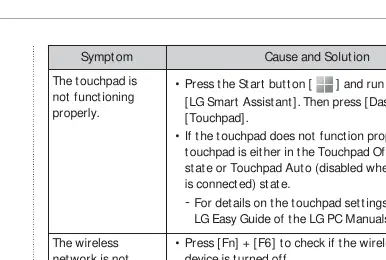
- Touchpad funktioniert nicht: Öffnen Sie das Startmenü, suchen Sie nach [LG Smart Assistant] und navigieren Sie zu [Dashboard] > [Touchpad]. Prüfen Sie, ob das Touchpad deaktiviert ist oder sich im Auto-Modus befindet.
- WLAN-Verbindung: Drücken Sie [Fn] + [F6], um den Flugmodus zu deaktivieren und sicherzustellen, dass das WLAN-Gerät eingeschaltet ist.
Wartung und Entsorgung
Verwenden Sie zur Reinigung des Geräts nur spezielle Reinigungsmittel für PCs. Vermeiden Sie Verdünner, Benzol oder Alkohol, da diese das Gehäuse beschädigen können. Informationen zur Entsorgung des Akkus finden Sie unter www.call2recycle.org.
Offizielle Quellen aus der Anleitung
Praktische Hilfe
Typische Probleme
Das Touchpad reagiert nicht.
Prüfen Sie im LG Smart Assistant (Dashboard > Touchpad), ob das Touchpad deaktiviert ist.
WLAN-Verbindung ist unterbrochen.
Drücken Sie [Fn] + [F6], um den Flugmodus zu deaktivieren und das WLAN-Gerät zu aktivieren.
Vor der Verwendung
- Überprüfen Sie den Lieferumfang auf Vollständigkeit.
- Sichern Sie wichtige Daten auf einem externen Speichermedium.
- Stellen Sie sicher, dass das Gerät auf einer festen, ebenen Oberfläche steht.
- Vermeiden Sie die Nutzung auf Betten, Decken oder Teppichen.
Abbildungen und Diagramme
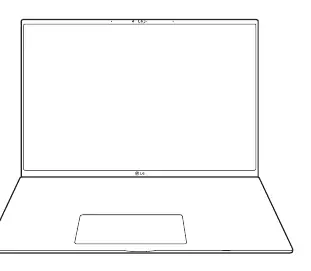
- Die Anleitung enthält eine Übersicht der Vorderseite des Notebooks.
- Es werden Hinweise zur korrekten Positionierung des Geräts gegeben, um Überhitzung zu vermeiden.

Autor der Aufbereitung
Thomas Schneider
Redakteur für technische Anleitungen
Prüft Bedienungsanleitungen mit Fokus auf Struktur, Sicherheitshinweise und schnelle Orientierung für Nutzerinnen und Nutzer.