HLK / Klimaanlagen
Bedienungsanleitung für LG Chromebook 11TC50Q
Schnelle Hilfe und Bedienungsanleitung für das LG Chromebook 11TC50Q. Erfahren Sie alles über die Einrichtung, Nutzung des Tablet-Modus, Stylus-Stift, USB-C-Anschlüsse und Fehlerbehebung.
Inhaltsverzeichnis
Abbildungen aus der Anleitung
Bild zum Vergrößern anklickenWichtige Informationen aus der Anleitung
Diese Anleitung bietet grundlegende Informationen für den sicheren und effizienten Betrieb Ihres LG Chromebook 11TC50Q. Bitte beachten Sie, dass das Gerät über einen eingebauten Akku verfügt, der nicht eigenmächtig ausgetauscht werden sollte. Bei Problemen mit dem Betriebssystem oder bei Datenverlust übernimmt LG Electronics keine Haftung. Sichern Sie daher regelmäßig Ihre wichtigen Daten.
Produktübersicht
Das Chromebook verfügt über verschiedene Anschlüsse und Bedienelemente:
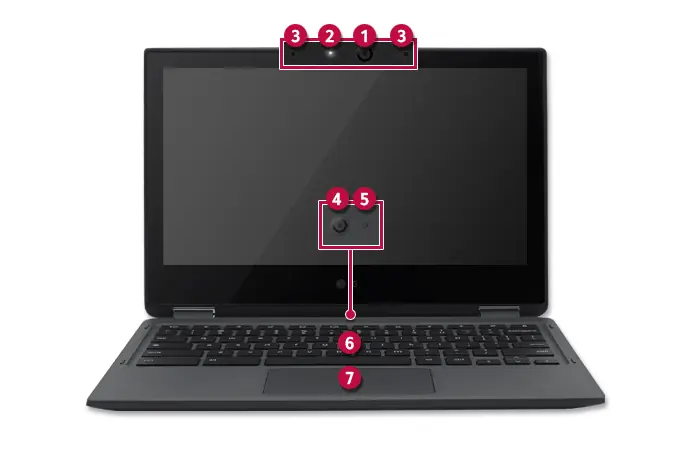
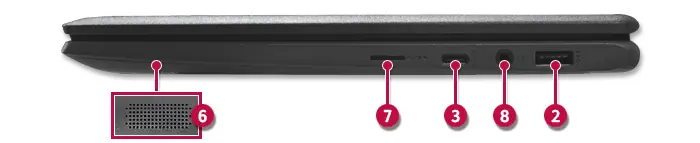
- Links: USB-C-Anschluss (Power-Port), Kopfhöreranschluss, microSD-Kartenslot.
- Rechts: USB-Anschluss, Lautstärketasten.
- Front: Kamera, Mikrofon, Touchpad und Tastatur.
- Sicherheit: Kensington Security Slot.
Erste Schritte
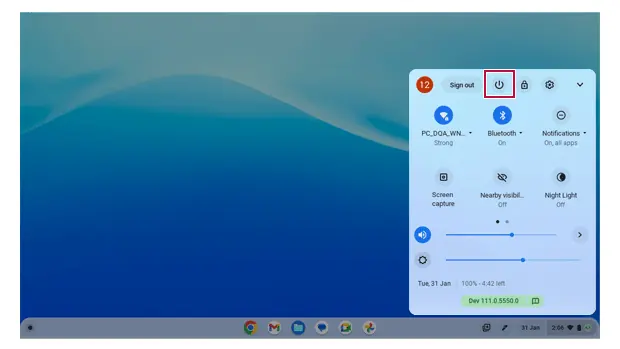
Nach dem Auspacken sollten Sie das Gerät vollständig aufladen. Das Chromebook schaltet sich automatisch ein, wenn Sie den Deckel öffnen. Bei der Ersteinrichtung benötigen Sie ein Google-Konto und eine aktive WLAN-Verbindung. Folgen Sie den Anweisungen auf dem Bildschirm, um die Sprache und Netzwerkeinstellungen zu konfigurieren.
Bedienung und Funktionen
Tablet-Modus
Sie können das Chromebook in den Tablet-Modus versetzen, indem Sie den Bildschirm vollständig umklappen. Achten Sie darauf, den Bildschirm beim Transport zu schützen.
Stylus-Stift
Der Stylus-Stift ermöglicht präzise Eingaben. Er wird über das mitgelieferte Kabel am USB-C-Anschluss des Chromebooks aufgeladen. Der Stift verfügt über einen Energiesparmodus, wenn er länger als 10 Sekunden nicht verwendet wird.
Tastatur und Touchpad
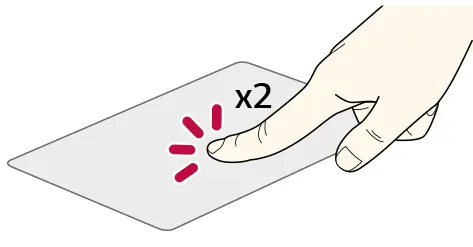
Das Touchpad unterstützt Gesten wie Klicken, Doppelklicken und Zoomen. Die Tastatur verfügt über spezielle Hotkeys für Chrome OS, wie z.B. für die Bildschirmhelligkeit, Lautstärke und Screenshot-Funktionen.
Anschlüsse und Erweiterungen
Der USB-C-Anschluss unterstützt das Laden des Geräts (Power Delivery) sowie den Anschluss externer Displays (DisplayPort-Standard). Für zusätzlichen Speicherplatz kann eine microSD-Karte verwendet werden. Achten Sie beim Einsetzen auf die korrekte Richtung.
Chrome OS Wartung
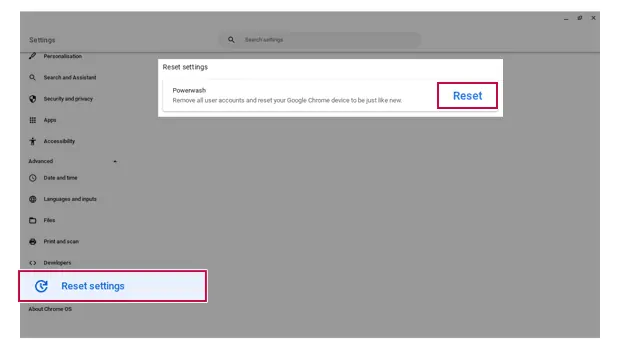
System zurücksetzen (PowerWash)
Wenn Probleme auftreten, können Sie das System über die Einstellungen unter Reset Settings auf den Werkszustand zurücksetzen. Achtung: Dabei werden alle Benutzerkonten und Daten gelöscht. Sichern Sie Ihre Daten vorab.
Wiederherstellung
Sie können ein Wiederherstellungs-Image auf einem externen USB-Laufwerk oder einer SD-Karte speichern, um das System bei schwerwiegenden Fehlern wiederherzustellen.
Technische Daten
- Display: 11,6 Zoll IPS LCD mit Touch-Funktion.
- Prozessor: Intel Celeron.
- Speicher: LPDDR4x Onboard-Speicher.
- Akku: Lithium-Ionen-Akku, Ladezeit ca. 3 Stunden.
- Gewicht: ca. 1,44 kg (3,17 lbs).
Praktische Hilfe
Typische Probleme
System friert ein oder startet nicht
Schließen Sie das Netzteil an und laden Sie den Akku vollständig auf. Führen Sie ggf. einen Reset durch.
Akku lädt nicht
Überprüfen Sie, ob das Netzteil korrekt angeschlossen ist und ob die Umgebungstemperatur innerhalb der Spezifikationen liegt.
Stylus-Stift reagiert nicht
Stellen Sie sicher, dass der Stift aufgeladen ist und die Schutzfolie entfernt wurde. Der Stift benötigt leichten Druck.
Vor der Verwendung
- Laden Sie den Akku vor der ersten Inbetriebnahme vollständig auf.
- Stellen Sie sicher, dass Sie ein Google-Konto zur Hand haben.
- Prüfen Sie, ob eine WLAN-Verbindung verfügbar ist.
- Entfernen Sie alle Schutzmaterialien vom Stylus-Stift.
Technische Daten in der Praxis
- USB-C Power Delivery
- Unterstützt schnelles Laden und Stromversorgung für externe Geräte.
- Betriebstemperatur
- Das Gerät sollte zwischen 10°C und 35°C (50°F - 95°F) betrieben werden.
- Speicherkapazität
- Die vom Betriebssystem angezeigte Kapazität ist aufgrund der binären Berechnung niedriger als die Herstellerangabe.
Abbildungen und Diagramme
- Die Produktübersicht zeigt die Positionen von Kamera, Mikrofon, Tastatur und Touchpad.
- Die Anschlussübersicht zeigt die Belegung der USB-C- und microSD-Ports.
- Die Tablet-Modus-Grafik zeigt, wie der Bildschirm für die Nutzung als Tablet gedreht wird.
Modellkompatibilität
- Verwenden Sie nur von LG zertifizierte Netzteile und Akkus.
- Das Gerät ist für Chrome OS optimiert; die Installation anderer Betriebssysteme wird nicht unterstützt.
- Der 4-polige Mikrofonanschluss unterstützt US-Standards, keine europäischen 4-Pol-Headsets.

Autor der Aufbereitung
Markus Weber
Dokumentationsanalyst
Bereitet PDF-Handbücher für klare Produktseiten auf und achtet darauf, dass technische Angaben präzise und nachvollziehbar bleiben.