Computer / Laptops
Bedienungsanleitung für Laptop Dell Inspiron 15 5502
Erfahren Sie, wie Sie Ihren Dell Inspiron 15 5502 einrichten und nutzen. Diese Anleitung enthält technische Spezifikationen, eine Übersicht der Anschlüsse, Tastaturkürzel und Tipps zur Systemverwaltung.
Inhaltsverzeichnis
Abbildungen aus der Anleitung
Bild zum Vergrößern anklickenWichtige Informationen aus der Anleitung
Diese Anleitung unterstützt Sie bei der Ersteinrichtung und Nutzung Ihres Dell Inspiron 15 5502. Stellen Sie sicher, dass Sie das Netzteil anschließen, bevor Sie das Gerät zum ersten Mal einschalten, da sich der Akku möglicherweise im Energiesparmodus befindet. Folgen Sie den Bildschirmanweisungen zur Einrichtung von Windows oder Ubuntu. Nutzen Sie vorinstallierte Dell-Anwendungen wie My Dell für Systeminformationen und SupportAssist zur Fehlerdiagnose.
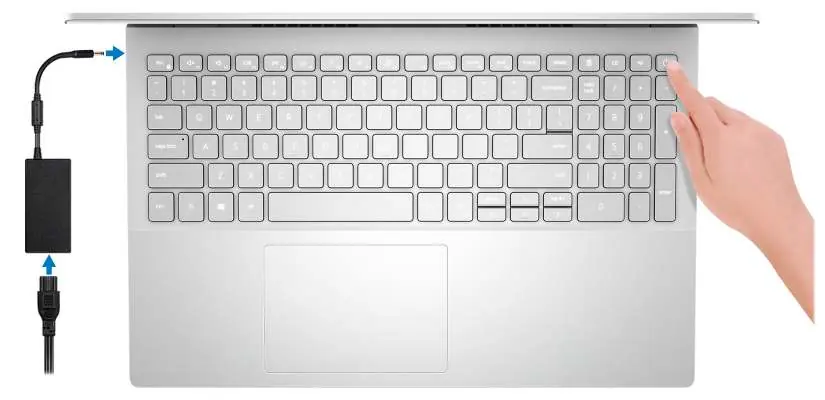
Anschlüsse und Bedienelemente
Der Laptop verfügt über verschiedene Anschlüsse für Peripheriegeräte:

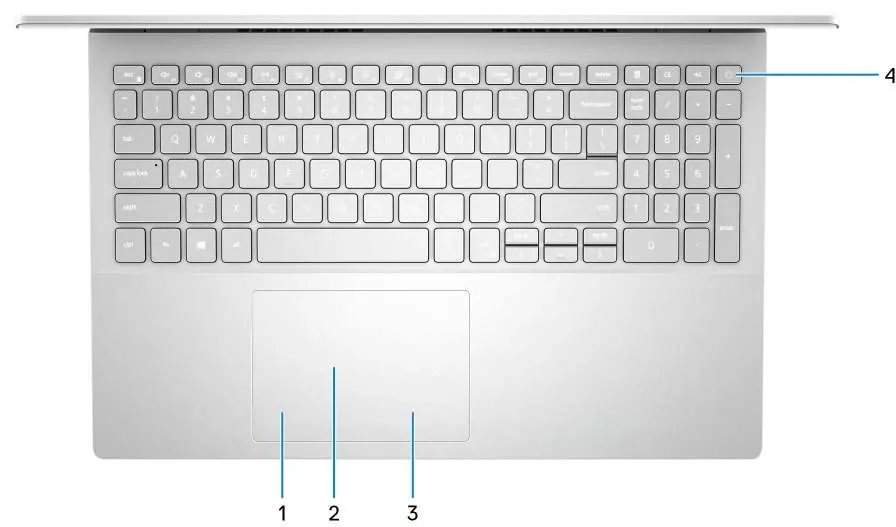
- Rechte Seite: microSD-Kartensteckplatz, USB 3.2 Gen 1-Anschluss, Headset-Anschluss (Kombibuchse für Kopfhörer und Mikrofon).
- Linke Seite: Netzadapteranschluss, Power- und Akkustatus-LED, HDMI-Anschluss, USB 3.2 Gen 1-Anschluss, USB 3.2 Gen 2 Type-C-Anschluss (unterstützt Power Delivery und DisplayPort).
- Oberseite: Touchpad mit Links- und Rechtsklickbereich, Tastatur, Ein-/Ausschalter (optional mit Fingerabdruckleser).
Technische Spezifikationen
Das Gerät unterstützt verschiedene Konfigurationen:
- Prozessor: Intel Core i3, i5 oder i7 der 11. Generation.
- Arbeitsspeicher: DDR4, 3200 MHz, zwei SODIMM-Steckplätze, maximal 32 GB.
- Speicher: M.2-Steckplätze für NVMe-SSDs oder Intel Optane Memory H10.
- Display: Full HD (1920 x 1080), Wide-Viewing Angle (WVA).
- Akku: 3-Zellen (40 Wh) oder 4-Zellen (53 Wh) Lithium-Ionen-Akku.
Tastaturkürzel
Die Funktionstasten (F1-F12) bieten Multimedia-Steuerungen. Durch Drücken von fn + Esc kann das Verhalten der Funktionstasten umgeschaltet werden. Weitere Kürzel umfassen:
- fn + F1: Stummschaltung.
- fn + F2/F3: Lautstärke verringern/erhöhen.
- fn + F6/F7: Helligkeit verringern/erhöhen.
- fn + T: Ultra-Leistungsmodus ein/aus.
Hilfe und Support
Bei Problemen können Sie die Dell-Support-Website unter www.dell.com/support nutzen. Halten Sie Ihren Service-Tag bereit, um spezifische Treiber, Handbücher und Diagnosetools für Ihr Gerät zu finden.
Offizielle Quellen aus der Anleitung
Herstellerinformationen
Dell Inc.
Praktische Hilfe
Typische Probleme
Gerät lässt sich nicht einschalten
Schließen Sie das Netzteil an und drücken Sie die Ein-/Austaste. Der Akku könnte sich im Energiesparmodus befinden.
Kein Bild über USB-C
Ein USB-C zu DisplayPort-Adapter ist erforderlich, um ein DisplayPort-Gerät anzuschließen (separat erhältlich).
Tastaturbeleuchtung lässt sich nicht aktivieren
Prüfen Sie, ob Ihr Modell über eine hintergrundbeleuchtete Tastatur verfügt. Die F5-Taste steuert diese Funktion nur bei entsprechenden Modellen.
Vor der Verwendung
- Netzteil anschließen.
- Ein-/Austaste drücken, um das Gerät zu starten.
- Betriebssystem-Einrichtung (Windows/Ubuntu) abschließen.
- Mit einem Netzwerk verbinden.
- Dell-Apps (My Dell, SupportAssist) zur Systemoptimierung öffnen.
Technische Daten in der Praxis
- USB 3.2 Gen 2 Type-C
- Unterstützt Power Delivery (bis 15W Ausgangsleistung) und DisplayPort-Ausgabe.
- Intel Optane Memory H10
- Kombinierter Speicherbeschleuniger und SSD; erfordert 9. Gen Intel Core oder höher und Windows 10 64-Bit.
- Status-LED (links)
- Weiß (leuchtet): Netzteil angeschlossen, Akku lädt. Gelb (leuchtet): Akku schwach. Aus: Akku voll geladen.
Abbildungen und Diagramme
- Die rechte Seite enthält den microSD-Slot und USB-Anschlüsse für externe Speichermedien.
- Die linke Seite beherbergt den Netzanschluss, HDMI für externe Monitore und den USB-C-Port.
- Die Oberseite zeigt das Touchpad und den Power-Button, der optional als Fingerabdruckleser dient.
Modellkompatibilität
- Intel Optane Memory H10 erfordert spezifische Intel Core Prozessoren (9. Gen oder höher).
- Die maximale Speicherkapazität des microSD-Lesers hängt vom Standard der verwendeten Karte ab.

Autor der Aufbereitung
Thomas Schneider
Redakteur für technische Anleitungen
Prüft Bedienungsanleitungen mit Fokus auf Struktur, Sicherheitshinweise und schnelle Orientierung für Nutzerinnen und Nutzer.