Computer / KVM-Switches
Bedienungsanleitung für IOGEAR Universal Secure KVM Switch
Erfahren Sie, wie Sie Ihren IOGEAR Universal Secure KVM Switch installieren, konfigurieren und sicher betreiben. Detaillierte Anleitung zu Anschlüssen, Sicherheitsfunktionen und Fehlerbehebung.
PDF-Quelle: English · Zusammenfassung: Deutsch
Schnelle Antworten aus der Anleitung
Kurze Antwort
- Der IOGEAR Universal Secure KVM Switch ermöglicht die sichere Steuerung mehrerer Computer über eine Konsole. Er bietet physische Sicherheit durch Gehäuse-Intrusionserkennung und isolierte Datenkanäle. S. 1, 9
Wichtigste Schritte
- Manuelle Port-Umschaltung S. 21
Erste Inbetriebnahme
- Installation der Hardware S. 16, 18
Weitere 4 Antworten anzeigen Weniger anzeigen
Probleme und Lösungen
Alle LEDs blinken
Gehäusemanipulation oder Selbsttest-Fehler. Gerät außer Betrieb nehmen.
S. 6, 20Wartung und Reset
- Reset-Vorgang S. 8
Technische Daten
| Parameter | Wert | Hinweis | Seiten |
|---|---|---|---|
| Videoauflösung | 5120 x 2880 @ 60Hz | Maximale unterstützte Auflösung | S. 10, 34 |
Wo es im PDF steht
- Installation S. 16, 17, 18
- Spezifikationen S. 34, 35
Inhaltsverzeichnis
Abbildungen aus der Anleitung
Bild zum Vergrößern anklickenWichtige Informationen aus der Anleitung
Dieses Dokument enthält Installations- und Betriebsanweisungen für die IOGEAR Universal Secure KVM Switch-Serie. Das Gerät ist für Umgebungen konzipiert, die höchste Sicherheitsstandards erfordern, wie z. B. NIAP PP PSD v4.0-Zertifizierung. Wichtiger Sicherheitshinweis: Das Gerät verfügt über eine aktive Gehäuse-Intrusionserkennung. Wenn das Gehäuse manipuliert oder geöffnet wird, wird das Gerät dauerhaft unbrauchbar und die Garantie erlischt. Achten Sie auf die Unversehrtheit der manipulationssicheren Siegel.
Produktbeschreibung
Der KVM-Switch ermöglicht die Steuerung mehrerer Computer über eine einzige Konsole (Tastatur, Monitor, Maus). Zu den Hauptmerkmalen gehören:
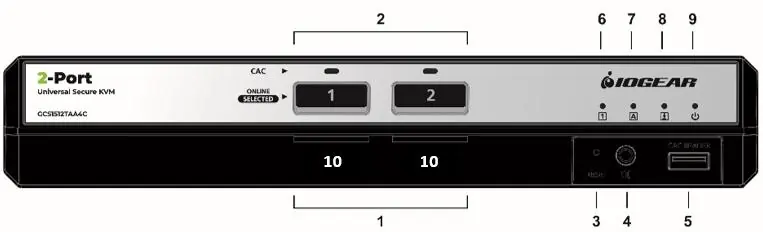
- Sicherheit: Unidirektionaler Datenfluss, isolierte Kanäle pro Port und automatische Löschung von Tastaturdaten beim Umschalten.
- Anschlüsse: Unterstützung für DisplayPort/HDMI-Kombinationsanschlüsse.
- Auflösung: Unterstützung für ultrahohe Auflösungen bis zu 5120 x 2880 @ 60Hz.
- Zubehör: Optionaler Remote Port Selector (RPS) für die Umschaltung.
Installation
Befolgen Sie diese Schritte für eine sichere Einrichtung:
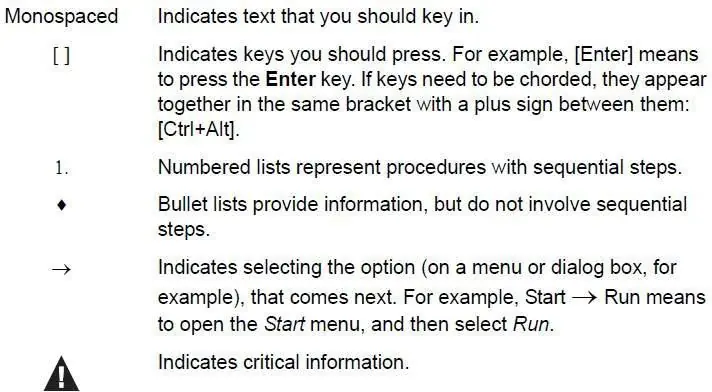
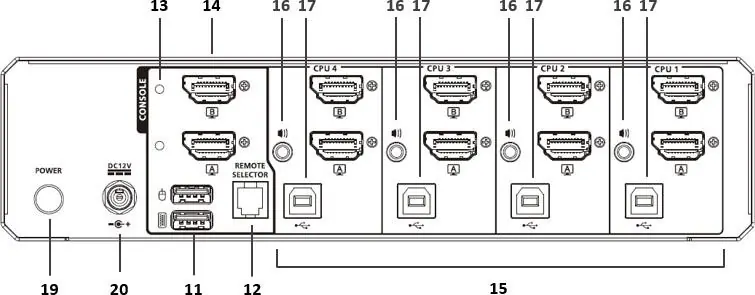
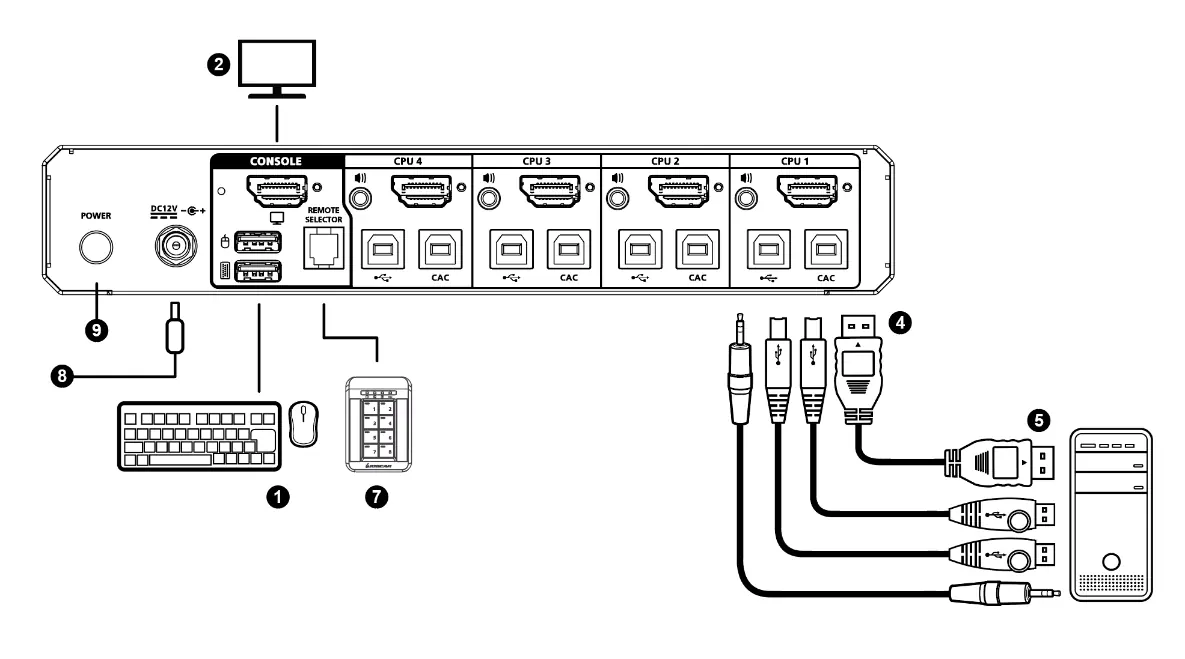
- Konsole anschließen: Verbinden Sie Tastatur, Maus und Monitor mit den Konsolenanschlüssen auf der Rückseite.
- Computer anschließen: Verbinden Sie die KVM-Kabel mit den entsprechenden Ports am Switch und den Computern.
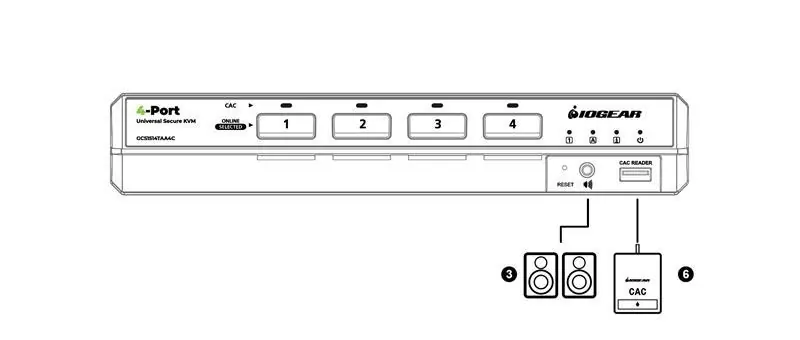
- Audio: Schließen Sie Lautsprecher an den Audio-Port an.
- Stromversorgung: Schließen Sie das Netzteil an und schalten Sie das Gerät ein.
- Selbsttest: Nach dem Einschalten führt das Gerät einen automatischen Sicherheitsselbsttest durch.
Bedienung
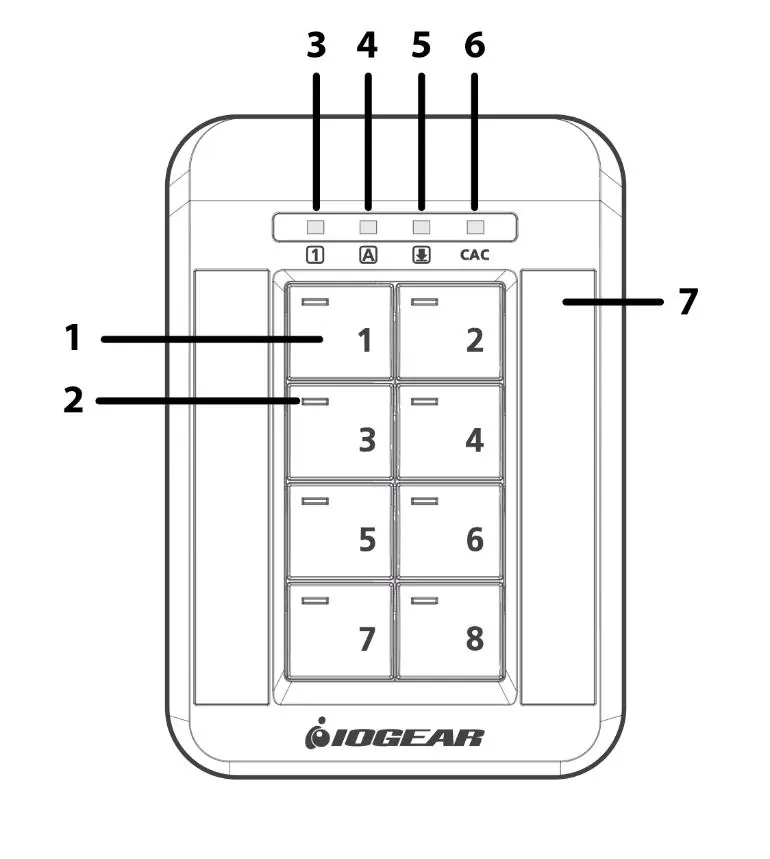
Die Umschaltung zwischen den Computern erfolgt manuell über die Drucktasten an der Vorderseite des Switches oder über den optionalen Remote Port Selector. Die Port-Auswahl bringt Tastatur, Maus, Video, Audio und CAC-Leser gemeinsam auf den ausgewählten Computer.
Sicherheit und Wartung
Das Gerät ist wartungsfrei und darf nicht geöffnet werden. Bei einem Selbsttestfehler oder einer erkannten Manipulation blinken alle LEDs an der Vorderseite (außer Power). In diesem Fall muss das Gerät sofort außer Betrieb genommen und der Händler kontaktiert werden.
Praktische Hilfe
Typische Probleme
Alle LEDs blinken kontinuierlich
Dies deutet auf eine erkannte Gehäusemanipulation oder einen Selbsttestfehler hin. Gerät sofort außer Betrieb nehmen.
Tastatur oder Maus funktioniert nicht
Stellen Sie sicher, dass es sich um ein qualifiziertes, kabelgebundenes HID-Gerät handelt. Wireless-Geräte werden aus Sicherheitsgründen nicht unterstützt.
Kein Bild auf dem Monitor
Prüfen Sie die Kabelverbindungen und stellen Sie sicher, dass der Monitor qualifiziert ist. Starten Sie das Gerät neu.
Vor der Verwendung
- Überprüfen Sie, ob alle Komponenten (Switch, Netzteil, Füße) vorhanden sind.
- Kontrollieren Sie die manipulationssicheren Siegel auf dem Gehäuse.
- Verwenden Sie nur qualifizierte, kabelgebundene Peripheriegeräte.
- Schalten Sie alle Geräte vor der Installation aus.
- Stellen Sie sicher, dass die Aufstellfläche stabil und sauber ist.
Mehr anzeigen Weniger anzeigen
Technische Daten in der Praxis
- Videoauflösung
- Unterstützt bis zu 5120 x 2880 @ 60Hz für kristallklare Bildqualität.
- Sicherheitszertifizierung
- NIAP PP PSD v4.0 zertifiziert für höchste Datensicherheit.
Abbildungen und Diagramme
- Rückseite: Zeigt die Konsolenanschlüsse (Monitor, Tastatur, Maus) und die KVM-Ports für die Computer.
- Vorderseite: Zeigt die Port-Auswahltasten, Status-LEDs und den Reset-Knopf.
Modellkompatibilität
- Nur für kabelgebundene USB-Tastaturen und -Mäuse (HID).
- Wireless-Geräte, Hubs und Multimedia-Tasten werden nicht unterstützt.
- Nur analoge Lautsprecher werden unterstützt; keine Mikrofone.

Autor der Aufbereitung
Markus Weber
Dokumentationsanalyst