Computer / KVM-Switches
Bedienungsanleitung für IOGEAR GCS32HU 2-Port Full HD KVM-Switch
Schnellstartanleitung für den IOGEAR GCS32HU 2-Port Full HD KVM-Switch. Erfahren Sie, wie Sie Ihre Geräte anschließen, die Hardware installieren und zwischen Computern umschalten.
PDF-Quelle: English · Zusammenfassung: Deutsch
Schnelle Antworten aus der Anleitung
Kurze Antwort
- Der IOGEAR GCS32HU ist ein 2-Port KVM-Switch. Zur Installation verbinden Sie Tastatur, Maus und Monitor mit dem Switch und schließen die KVM-Kabel an Ihre Computer an. Die Umschaltung erfolgt über den Remote-Port-Selektor. S. 3
Wichtigste Schritte
- Hardware-Installation durchführen S. 3
- Zwischen Computern umschalten S. 3
Erste Inbetriebnahme
- Nach dem Einschalten der Computer schaltet der KVM standardmäßig auf Port 1. S. 3
Weitere 1 Antworten anzeigen Weniger anzeigen
Wo es im PDF steht
- Lieferumfang und Systemanforderungen S. 1
- Produktübersicht S. 2
- Hardware-Installation S. 3
Inhaltsverzeichnis
Abbildungen aus der Anleitung
Bild zum Vergrößern anklickenWichtige Informationen aus der Anleitung
Dieses Dokument ist eine Schnellstartanleitung für den IOGEAR GCS32HU 2-Port Full HD KVM-Switch. Es enthält Anweisungen zur Hardware-Installation, Systemanforderungen und eine Übersicht der Anschlüsse. Der KVM-Switch ermöglicht die Steuerung von zwei Computern über eine einzige Konsole (Monitor, Tastatur, Maus).
Lieferumfang
- 1 x GCS32HU KVM-Switch
- 1 x Remote-Port-Selektor
- 1 x Schnellstartanleitung
- 1 x Garantiekarte
Systemanforderungen
Konsole:
- HDMI-Monitor
- Kabelgebundene USB-Tastatur
- Kabelgebundene USB-Maus (2 oder 3 Tasten)
Computer:
- HDMI-Anschluss
- USB Typ-A Anschluss
- Unterstützte Betriebssysteme: Windows 7, 8.1, 10, 11; Mac OS 9.0+; Linux, UNIX und andere USB-kompatible Systeme
Produktübersicht
Der KVM-Switch verfügt über folgende Anschlüsse und Anzeigen:
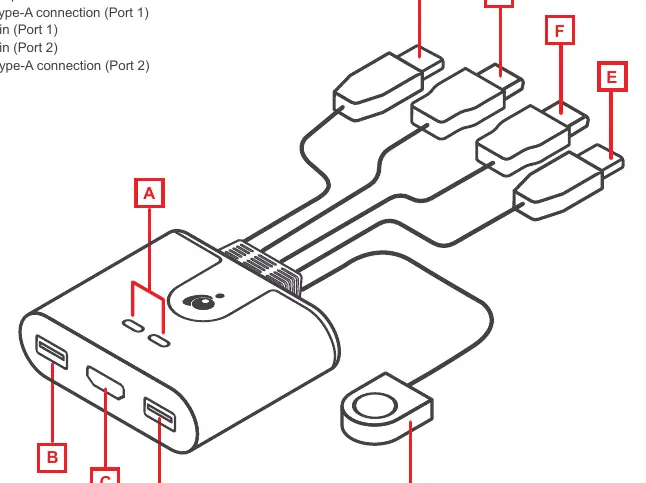
- A: Port-LEDs
- B: USB-Anschluss für Tastatur und Maus
- C: HDMI-Ausgang
- D: Remote-Port-Selektor
- E/H: USB Typ-A Verbindung (Port 1 & 2)
- F/G: HDMI-Eingang (Port 1 & 2)
Hardware-Installation
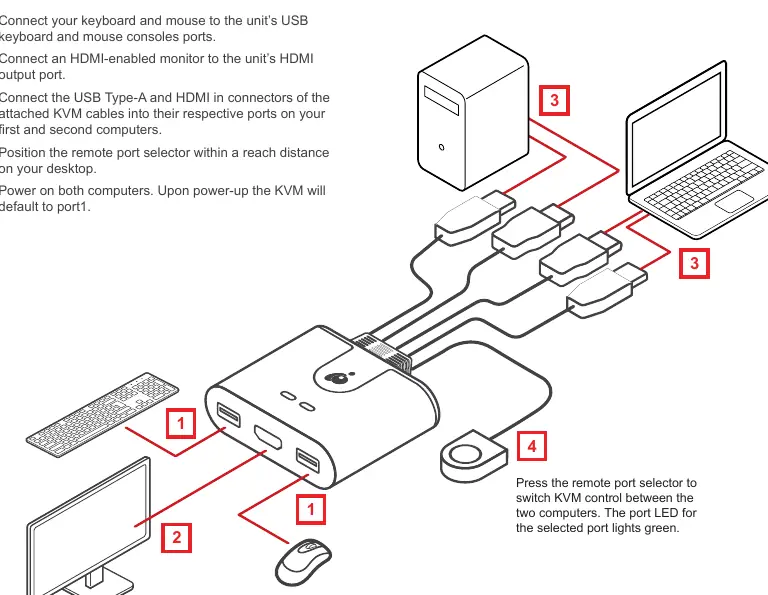
- Verbinden Sie Ihre Tastatur und Maus mit den USB-Konsolenanschlüssen des Geräts.
- Schließen Sie einen HDMI-fähigen Monitor an den HDMI-Ausgang des Geräts an.
- Verbinden Sie die USB Typ-A und HDMI-Anschlüsse der KVM-Kabel mit den entsprechenden Ports an Ihren beiden Computern.
- Platzieren Sie den Remote-Port-Selektor an einer leicht erreichbaren Stelle auf Ihrem Schreibtisch.
- Schalten Sie beide Computer ein. Nach dem Einschalten schaltet der KVM standardmäßig auf Port 1.
Bedienung
Drücken Sie den Remote-Port-Selektor, um die KVM-Steuerung zwischen den beiden Computern umzuschalten. Die Port-LED für den ausgewählten Port leuchtet grün.
Kontakt und Support
Für weitere Informationen besuchen Sie www.iogear.com. Technischen Support und Hilfe bei der Einrichtung finden Sie unter www.iogear.com/support.
Offizielle Quellen aus der Anleitung
Praktische Hilfe
Typische Probleme
Gerät wird nicht erkannt
Überprüfen Sie, ob alle USB- und HDMI-Kabel fest mit dem KVM-Switch und den Computern verbunden sind.
Umschalten funktioniert nicht
Stellen Sie sicher, dass der Remote-Port-Selektor korrekt angeschlossen ist und drücken Sie die Taste erneut.
Vor der Verwendung
- HDMI-Monitor bereitstellen
- Kabelgebundene USB-Tastatur bereithalten
- Kabelgebundene USB-Maus bereithalten
- HDMI- und USB-Anschlüsse an beiden Computern prüfen
- Ausreichend Platz für den Remote-Port-Selektor auf dem Schreibtisch schaffen
Mehr anzeigen Weniger anzeigen
Abbildungen und Diagramme
- Die Übersicht zeigt die Position der USB-Konsolenanschlüsse (B) und des HDMI-Ausgangs (C).
- Das Installationsdiagramm verdeutlicht die Verbindung der KVM-Kabel zu den Computern und der Peripheriegeräte zum Switch.
Modellkompatibilität
- Erfordert kabelgebundene USB-Tastaturen und -Mäuse.
- Kompatibel mit Windows, Mac OS, Linux und UNIX.

Autor der Aufbereitung
Laura Fischer
Fachredakteurin für Gebrauchsanleitungen