Elektronik / RFID- und Barcodescanner
Schnellstartanleitung für Honeywell Voyager XP 1472g Series Barcodescanner
Erfahren Sie, wie Sie den Honeywell Voyager XP 1472g Barcodescanner einrichten, anschließen und konfigurieren. Diese Schnellstartanleitung enthält Anweisungen zur Verbindung, zu Lesetechniken und zur Programmierung.
Inhaltsverzeichnis
Abbildungen aus der Anleitung
Bild zum Vergrößern anklickenWichtige Informationen aus der Anleitung
Diese Schnellstartanleitung dient der Inbetriebnahme und grundlegenden Konfiguration des Honeywell Voyager XP 1472g Barcodescanners. Vor der ersten Nutzung ist es wichtig, die Basisstation korrekt anzuschließen und den Scanner mit der Basis zu koppeln.
Erste Schritte
Schalten Sie den Computer aus, bevor Sie die Basisstation anschließen. Schließen Sie die Basisstation an und schalten Sie den Computer wieder ein. Legen Sie den Scanner in die Basisstation, um die Verbindung herzustellen. Eine blinkende grüne LED an der Basisstation zeigt an, dass der Akku des Scanners geladen wird.
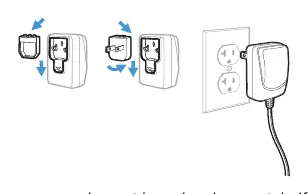
Anschlussmöglichkeiten
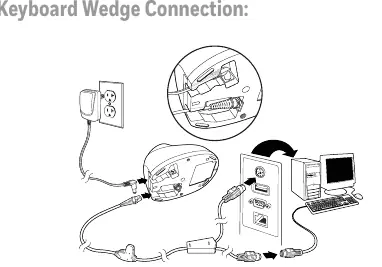
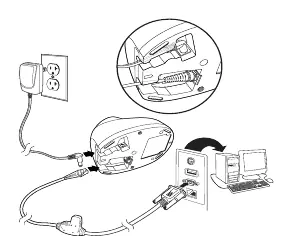
Der Scanner unterstützt verschiedene Verbindungstypen, die jeweils spezifische Verkabelungen erfordern:
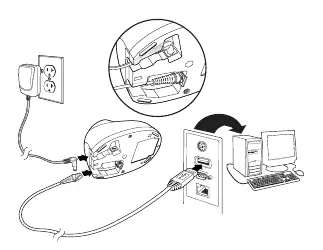
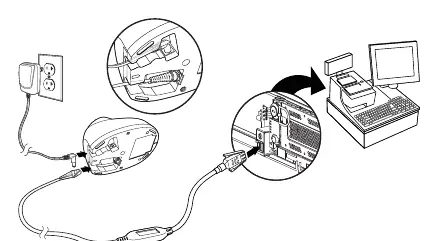
- USB-Verbindung
- Keyboard Wedge-Verbindung
- RS232-Serielle Schnittstelle
- RS485-Verbindung
Stellen Sie sicher, dass das passende Kabel für Ihre Schnittstelle verwendet wird.
Lesetechniken
Der Scanner projiziert einen Zielpunkt, der über dem Barcode zentriert werden sollte. Der Zielpunkt ist kleiner, wenn der Scanner näher am Code ist, und größer, wenn er weiter entfernt ist. Bei stark reflektierenden Oberflächen (z. B. laminierten Codes) kann es hilfreich sein, den Scanner in einem leichten Winkel zu halten. Ein einzelner Piepton bestätigt eine erfolgreiche Verbindung.
Konfiguration und Programmierung
Der Scanner kann durch das Scannen spezieller Barcodes konfiguriert werden:
- Standardeinstellungen: Setzt alle Standardwerte zurück.
- RS485-Schnittstelle: Standardmäßig auf Port 5B eingestellt; kann auf Port 9B umgestellt werden.
- USB-Modi: Kann als USB-Seriell (erfordert Treiber unter Windows) oder als USB-PC-Tastatur konfiguriert werden.
- Tastaturlayout: Länderspezifische Layouts können durch Scannen des entsprechenden Barcodes eingestellt werden.
- Auslösemodi: Umschaltbar zwischen manuellem Auslöser (Standard) und Präsentationsmodus (automatische Aktivierung).
- Suffixe: Hinzufügen von Wagenrücklauf (CR) oder Tabulator nach dem Scan.
Wartung und Fehlerbehebung
Wenn der Scanner beim Scannen ein raues Geräusch macht, wurde die Verbindung nicht hergestellt. Bei einem verlorenen oder defekten Scanner kann die Funktion 'Override Locked Scanner' genutzt werden, um einen neuen Scanner mit der Basis zu koppeln. Zum Entkoppeln eines Scanners scannen Sie den 'Unlink Scanner'-Barcode.
Für erweiterte Konfigurationen steht das Software-Tool EZConfig-Scanning auf der Honeywell-Website zur Verfügung.
Herstellerinformationen
Honeywell International Inc.
Praktische Hilfe
Typische Probleme
Scanner piept nicht oder Verbindung fehlgeschlagen
Prüfen Sie, ob der Scanner korrekt in der Basisstation liegt und die grüne LED den Ladevorgang/Verbindung anzeigt.
Scanner liest keine Barcodes
Passen Sie den Abstand zum Barcode an. Bei laminierten oder reflektierenden Codes den Scanner leicht neigen.
Falsche Zeichenausgabe bei Tastatureingabe
Scannen Sie den Barcode für das entsprechende 'Keyboard Country', um das Tastaturlayout anzupassen.
Scanner ist mit einer Basis 'gelockt'
Scannen Sie den 'Unlink Scanner'-Barcode, um die Verbindung zu trennen, oder nutzen Sie 'Override Locked Scanner' bei einem Austausch.
Vor der Verwendung
- Computer vor dem Anschließen der Basisstation ausschalten.
- Basisstation vollständig mit dem Computer verbinden.
- Computer einschalten.
- Scanner in die Basisstation einlegen, um die Verbindung zu initialisieren.
- Prüfen, ob die grüne LED den Ladevorgang signalisiert.
Technische Daten in der Praxis
- Manual Trigger
- Der Scanner liest nur, wenn der Auslöser gedrückt wird (Standard).
- Presentation Mode
- Der Scanner aktiviert sich automatisch, sobald er einen Barcode erkennt.
Abbildungen und Diagramme
- Die Anschlussdiagramme zeigen die korrekte Verkabelung für USB, Keyboard Wedge, RS232 und RS485 zwischen Scanner-Basis, Stromversorgung und Host-Computer.
Modellkompatibilität
- Modell 1472g2D kann PDF- und 2D-Barcodes lesen.
- Modell 1472g1D kann keine PDF- oder 2D-Barcodes lesen.

Autor der Aufbereitung
Thomas Schneider
Redakteur für technische Anleitungen
Prüft Bedienungsanleitungen mit Fokus auf Struktur, Sicherheitshinweise und schnelle Orientierung für Nutzerinnen und Nutzer.