Elektronik / RFID- und Barcodescanner
Kurzanleitung für Honeywell Xenon XP 1950h Barcodescanner
Erfahren Sie, wie Sie den Honeywell Xenon XP 1950h Healthcare Barcodescanner anschließen, konfigurieren und bedienen. Diese Kurzanleitung enthält Anweisungen zur Einrichtung, Schnittstellenkonfiguration und Anpassung der Betriebsmodi.
Schnelle Antworten aus der Anleitung
Kurze Antwort
- Der Honeywell Xenon XP 1950h ist ein kabelgebundener 2D-Barcodescanner. Die Einrichtung erfolgt durch Anschließen an den PC bei ausgeschaltetem Zustand und das Scannen der entsprechenden Konfigurations-Barcodes für die gewünschte Schnittstelle oder den Betriebsmodus. S. 2, 3, 4
Wichtigste Schritte
- Scanner anschließen S. 2, 3, 4
- Konfigurations-Barcodes scannen S. 4, 5, 6, 7
Erste Inbetriebnahme
- Computer ausschalten, Scanner anschließen, Computer neu starten. S. 2
Wartung und Reset
- Auf Werkseinstellungen zurücksetzen S. 4
Wo es im PDF steht
- Anschlussdiagramme S. 2, 3, 4
- Konfigurations-Barcodes S. 4, 5, 6, 7
Inhaltsverzeichnis
Abbildungen aus der Anleitung
Bild zum Vergrößern anklickenWichtige Informationen aus der Anleitung
Diese Kurzanleitung dient der schnellen Inbetriebnahme des Honeywell Xenon XP 1950h Barcodescanners. Sie enthält grundlegende Anweisungen zum Anschluss an verschiedene Schnittstellen, zur Konfiguration der Scan-Modi und zur Anpassung der Geräteeinstellungen mittels Barcodes.
Vorbereitung und Anschluss
Vor dem Anschließen des Scanners muss der Computer ausgeschaltet werden. Schließen Sie den Scanner erst an, wenn der Computer ausgeschaltet ist, und starten Sie ihn erst nach erfolgreicher Verbindung neu.
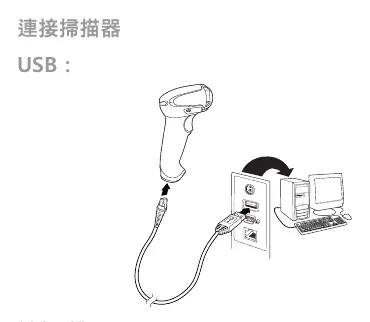
- USB-Anschluss: Verbinden Sie das USB-Kabel direkt mit dem USB-Port des Computers.
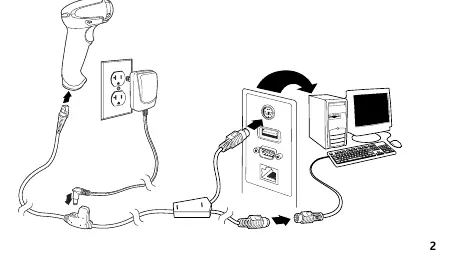
- Tastatur-Anschluss (Keyboard Wedge): Verwenden Sie das entsprechende Y-Kabel, um den Scanner zwischen Tastatur und Computer zu schalten.
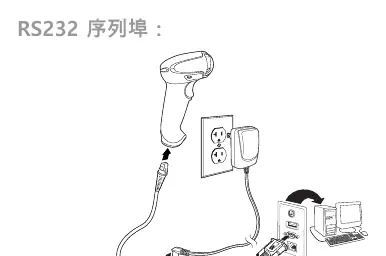
- RS232-Anschluss: Verbinden Sie den Scanner über den seriellen Port. Beachten Sie, dass hierfür möglicherweise eine externe Stromversorgung erforderlich ist.
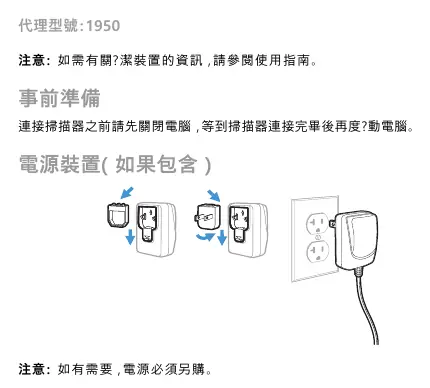
Falls ein Netzteil im Lieferumfang enthalten ist, schließen Sie dieses wie in der Abbildung dargestellt an.
Scan-Methoden und Einstellungen
Der Scanner verwendet einen roten Lichtstrahl zur Zielerfassung. Richten Sie diesen auf die Mitte des Barcodes. Die Ausrichtung des Strahls ist nicht kritisch, solange der Barcode erfasst werden kann.
Konfiguration der Schnittstellen
Um den Scanner für verschiedene Umgebungen zu konfigurieren, scannen Sie die entsprechenden Barcodes im Handbuch:
- USB Serial: Emuliert einen RS232 COM-Port. Unter Windows ist ggf. ein Treiber von der Honeywell-Website erforderlich.
- USB PC Keyboard: Standard-Tastatureingabe.
- Spezielle Anwendungen: Es stehen Barcodes für die Kommunikation mit Epic- und Meditech-Software zur Verfügung.
Betriebsmodi und Einstellungen
Sie können das Verhalten des Scanners anpassen:
- Quiet Operation (Leiser Betrieb): Verschiedene Modi zur Reduzierung der akustischen Signale, ideal für den Einsatz in Patientennähe.
- Trigger-Modi: Wählen Sie zwischen manuellem Auslösen (Standard), halbautomatischem Modus oder Streaming Presentation (kontinuierliches Scannen).
- Suffixe/Präfixe: Sie können Einstellungen wie das Hinzufügen von Zeilenumbrüchen (CR) oder Tabulatoren nach dem Scan vornehmen.
Tastaturlayout und Regionen
Der Scanner unterstützt verschiedene Tastaturlayouts. Scannen Sie den entsprechenden Barcode für Ihr Land oder Ihre Region, um die korrekte Tastaturbelegung zu aktivieren.
Support und Ressourcen
Für weitere Funktionen nutzen Sie das Konfigurationstool EZConfig-Scanning. Technische Unterstützung und Dokumentationen finden Sie auf der offiziellen Honeywell-Website unter www.honeywellaidc.com oder über das Support-Portal www.hsmcontactsupport.com.
Offizielle Quellen aus der Anleitung
Herstellerinformationen
Honeywell International Inc.
Praktische Hilfe
Typische Probleme
Scanner liest Barcodes nicht korrekt
Stellen Sie sicher, dass der rote Lichtstrahl auf die Mitte des Barcodes gerichtet ist.
USB-Gerät wird nicht als COM-Port erkannt
Scannen Sie den Barcode für 'USB Serial' und laden Sie ggf. den Treiber von der Honeywell-Website herunter.
Vor der Verwendung
- Schalten Sie den Computer vor dem Anschließen des Scanners aus.
- Prüfen Sie, ob ein externes Netzteil für Ihre Konfiguration erforderlich ist.
- Wählen Sie das passende Kabel für Ihre Schnittstelle (USB, RS232 oder Tastatur).
- Starten Sie den Computer erst nach dem Anschließen des Scanners neu.
Abbildungen und Diagramme
- USB-Anschluss: Direkte Verbindung zum USB-Port des PCs.
- Tastatur-Anschluss: Verbindung über Y-Kabel zwischen Tastatur und PC.
- RS232-Anschluss: Verbindung über seriellen Port mit optionaler Stromversorgung.
Modellkompatibilität
- Unterstützt Windows-PCs (erfordert ggf. Treiber für USB-Serial).
- Unterstützt Apple Macintosh (erkennt USB-Geräte automatisch als USB CDC).
- Kompatibel mit Epic- und Meditech-Softwareanwendungen.

Autor der Aufbereitung
Laura Fischer
Fachredakteurin für Gebrauchsanleitungen
Beschreibt zentrale Funktionen, Einsatzbereiche und Hinweise aus Handbüchern in einer kompakten und nutzerfreundlichen Form.