Elektronik / RFID- und Barcodescanner
Bedienungsanleitung für Honeywell Voyager 1602g Wireless Area-Imaging Pocket Scanner
Schnellstartanleitung und vollständiges Handbuch für den Honeywell Voyager 1602g Wireless Area-Imaging Pocket Scanner. Erfahren Sie mehr über Einrichtung, Bluetooth-Kopplung, Batch-Modus, Programmierung und Fehlerbehebung.
Schnelle Antworten aus der Anleitung
Kurze Antwort
- Der Honeywell Voyager 1602g ist ein drahtloser Area-Imaging-Pocket-Scanner. Er wird über Bluetooth mit einem Host-Gerät gekoppelt und kann über verschiedene Barcodes programmiert werden. S. 1, 13, 15
Wichtigste Schritte
- Scanner laden S. 13, 14
- Bluetooth-Kopplung S. 15, 16
Erste Inbetriebnahme
- Akku laden S. 13
Probleme und Lösungen
Scanner liest keine Barcodes
Prüfen Sie, ob der Barcode beschädigt ist oder ob die Symbologie aktiviert ist.
S. 185Wartung und Reset
- Auf Werkseinstellungen zurücksetzen S. 154
Technische Daten
| Parameter | Wert | Hinweis | Seiten |
|---|---|---|---|
| Gewicht | 100g | Gewicht des Scanners | S. 179 |
Wo es im PDF steht
- Erste Schritte S. 13
- Programmierung S. 19
- Drahtloser Betrieb S. 43
Inhaltsverzeichnis
Abbildungen aus der Anleitung
Bild zum Vergrößern anklickenWichtige Informationen aus der Anleitung
Dieses Dokument enthält Installations- und Programmieranweisungen für den Honeywell Voyager 1602g Scanner. Es deckt die Einrichtung, Bluetooth-Kopplung, Schnittstellenkonfiguration, den Batch-Modus und die Wartung ab. Bitte beachten Sie, dass einige Funktionen vom spezifischen Modell abhängen.
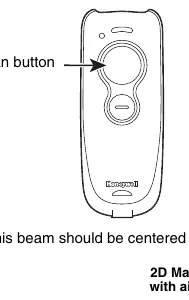
Erste Schritte
Vor der ersten Verwendung muss der Akku vollständig geladen werden. Dies dauert etwa 3 bis 5 Stunden. Der Scanner kann über ein Netzteil oder einen USB-Anschluss an einem PC geladen werden.
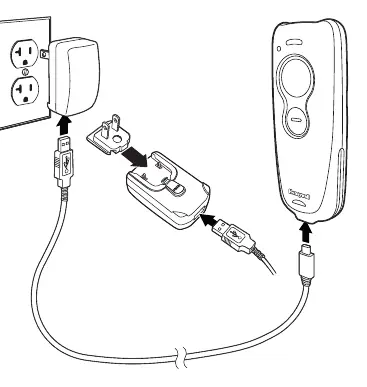
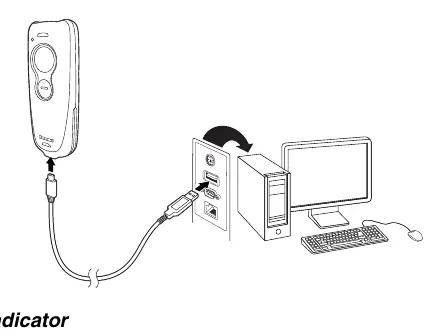
- Auspacken: Prüfen Sie das Gerät auf Transportschäden und stellen Sie sicher, dass alle Teile vorhanden sind.
- Laden: Verbinden Sie das Mini-USB-Kabel mit dem Scanner und dem Netzteil oder PC.
Bluetooth-Kopplung
Der Scanner kann mit PCs, Laptops, Tablets und Apple-Geräten gekoppelt werden. Scannen Sie den entsprechenden "Bluetooth Connect"-Barcode, um die Kopplung zu initiieren. Falls eine PIN erforderlich ist, scannen Sie den "Bluetooth PIN Code"-Barcode und anschließend die Ziffern-Barcodes.
Programmierung der Schnittstelle
Der Scanner ist ab Werk für die gängigsten Einstellungen konfiguriert. Um die Schnittstelle (z. B. USB-Tastatur, RS232) zu ändern, scannen Sie die entsprechenden Barcodes im Kapitel "Programming the Interface".
Drahtloser Systembetrieb
Der Scanner unterstützt verschiedene Verbindungsmodi, darunter:
- Batch-Modus: Speichert Barcodes, wenn der Scanner außerhalb der Reichweite ist.
- Verbindungsmodi: "Locked Link Mode" (nur ein spezifischer Scanner verbindet sich) oder "Open Link Mode" (jeder Scanner kann sich verbinden).
Wartung und Fehlerbehebung
Reinigen Sie das Gehäuse mit einem weichen, feuchten Tuch. Verwenden Sie keine Lösungsmittel oder scheuernden Materialien. Wenn der Scanner nicht ordnungsgemäß funktioniert, prüfen Sie den Akkustand, die Barcode-Qualität und ob die Symbologie aktiviert ist.
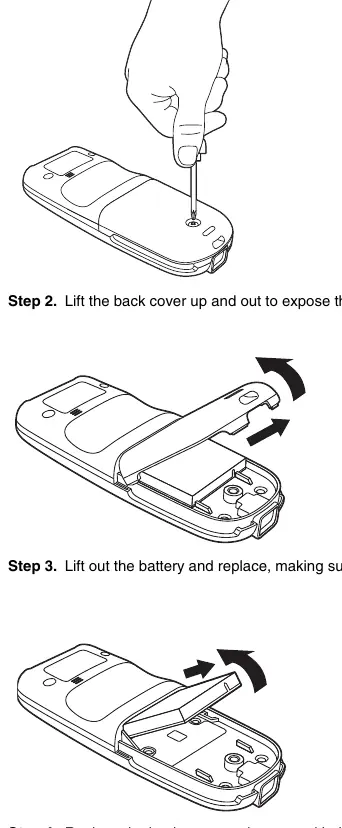
Technische Daten
Der Voyager 1602g wiegt ca. 100g und hat eine Bluetooth-Reichweite von bis zu 10 Metern (Sichtlinie). Er ist nach IP42 gegen Staub und Spritzwasser geschützt.
Herstellerinformationen
Honeywell International Inc.
Praktische Hilfe
Typische Probleme
Scanner liest keine Barcodes
Prüfen Sie, ob der Akku geladen ist, ob der Barcode beschädigt ist und ob die Symbologie im Scanner aktiviert ist.
Scanner ist nicht mit dem Host verbunden
Führen Sie den Kopplungsvorgang erneut durch oder prüfen Sie die Bluetooth-Einstellungen.
Vor der Verwendung
- Akku vor der ersten Verwendung mindestens 4 Stunden laden.
- Prüfen Sie den Lieferumfang auf Vollständigkeit.
- Stellen Sie sicher, dass der Scanner mit dem Host-Gerät kompatibel ist.
Abbildungen und Diagramme
- Die Anleitung enthält zahlreiche Barcodes zur Programmierung der Schnittstellen, Symbologien und Einstellungen.
- Diagramme zeigen den Ladevorgang über Netzteil und PC.
- Diagramme zeigen die korrekte Ausrichtung des Scanners zum Barcode.
Modellkompatibilität
- PDF- und 2D-Barcodes können nur vom Modell 1602g2D gelesen werden.
- Der Scanner kann mit Honeywell Access Points (AP01-010BT oder AP01-100BT) gekoppelt werden.

Autor der Aufbereitung
Markus Weber
Dokumentationsanalyst
Bereitet PDF-Handbücher für klare Produktseiten auf und achtet darauf, dass technische Angaben präzise und nachvollziehbar bleiben.