Elektronik / RFID- und Barcodescanner
Kurzanleitung für den Honeywell Voyager 1602g Pocket-Scanner
Erfahren Sie, wie Sie den Honeywell Voyager 1602g Pocket-Scanner einrichten, aufladen, per Bluetooth koppeln und konfigurieren. Schnelle Hilfe für Ihren Barcode-Scanner.
Schnelle Antworten aus der Anleitung
Kurze Antwort
- Der Honeywell Voyager 1602g wird durch Scannen der entsprechenden Barcodes konfiguriert. Für die Bluetooth-Kopplung scannen Sie den 'Bluetooth HID Keyboard Connect'-Barcode und koppeln das Gerät über die Bluetooth-Einstellungen Ihres Computers. S. 5, 6
Wichtigste Schritte
- Akku laden S. 2
- Bluetooth-Kopplung S. 5, 6
- Auf Werkseinstellungen zurücksetzen S. 5
Erste Inbetriebnahme
- Akku vollständig laden und Gerät per USB oder Bluetooth verbinden. S. 2, 3, 5
Probleme und Lösungen
Scanner piept 3 Mal
Verbindung nicht hergestellt.
S. 5Wartung und Reset
- Scannen Sie den 'Standard Product Defaults' Barcode. S. 5
Wo es im PDF steht
- Ladevorgang S. 2
- Bluetooth-Kopplung S. 5, 6
- Tastaturlayout-Konfiguration S. 7
Inhaltsverzeichnis
Abbildungen aus der Anleitung
Bild zum Vergrößern anklickenWichtige Informationen aus der Anleitung
Diese Kurzanleitung bietet die grundlegenden Schritte zur Inbetriebnahme und Konfiguration des Honeywell Voyager 1602g Pocket-Scanners. Vor der ersten Verwendung muss der Akku vollständig geladen werden. Der Scanner kann über USB oder ein separates Netzteil geladen werden. Die Anleitung deckt zudem die Bluetooth-Kopplung, Scantechniken und grundlegende Konfigurationscodes ab.
Erste Schritte und Aufladen
Der Akku des Scanners muss vor der ersten Nutzung vollständig aufgeladen werden. Dies kann auf zwei Arten erfolgen:
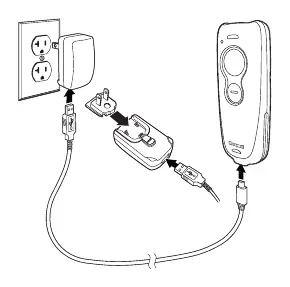
- Über ein Netzteil: Schließen Sie das USB-Kabel an ein Netzteil an (separat erhältlich).
- Über einen Computer: Verbinden Sie den Scanner direkt mit einem USB-Anschluss eines Computers.
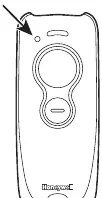
Die kleine LED oben links am Scanner blinkt während des Ladevorgangs orange. Wenn der Akku vollständig geladen ist, leuchtet die LED dauerhaft grün.
Verbindung zum Computer (USB)
Um den Scanner per USB zu verbinden:
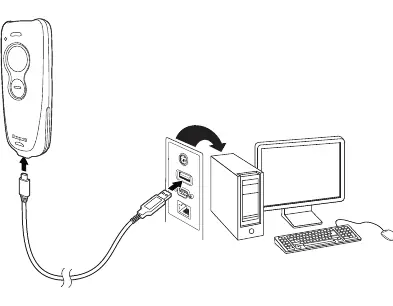
- Schalten Sie den Computer aus.
- Verbinden Sie den Scanner über das USB-Kabel mit dem Computer.
- Schalten Sie den Computer wieder ein.
Bluetooth-Kopplung
Der Scanner kann mit einem Honeywell Access Point oder anderen Bluetooth-Geräten (PC, Laptop, Tablet) verwendet werden:
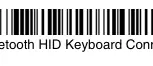
- Scannen Sie den Barcode Bluetooth HID Keyboard Connect aus der Anleitung.
- Starten Sie die Suche nach Bluetooth-Geräten auf Ihrem Computer oder Tablet.
- Wählen Sie den Scanner aus der Liste der gefundenen Geräte aus.
- Falls eine PIN erforderlich ist, wird diese auf dem Bildschirm angezeigt. Scannen Sie innerhalb von 60 Sekunden den Barcode Bluetooth PIN Code, gefolgt von den numerischen Barcodes für die PIN aus der Programming Chart und abschließend den Save-Barcode.
Scantechniken
Der Scanner projiziert einen Zielstrahl, der über dem Barcode zentriert werden sollte. Der Scanner kann in jeder Ausrichtung gehalten werden. Der Zielstrahl ist kleiner, wenn der Scanner näher am Code ist, und größer, wenn er weiter entfernt ist. Bei stark reflektierenden Barcodes (z. B. laminiert) kann es helfen, den Scanner in einem Winkel zu halten.
Konfiguration und Einstellungen
Die Anleitung enthält verschiedene Barcodes zur Konfiguration:
- Standardeinstellungen: Scannen Sie Standard Product Defaults, um den Scanner zurückzusetzen.
- Tastaturlayout: Scannen Sie Program Keyboard Country, gefolgt vom Ländercode aus der Tabelle und dem Save-Barcode.
- Suffixe: Fügen Sie einen Zeilenumbruch (Add CR Suffix) oder einen Tab (Add Tab Suffix) nach dem Scan hinzu.
- Datenformat: Nutzen Sie die Data Format Editor Instructions, um spezifische Datenformate zu definieren.
Herstellerinformationen
Honeywell International Inc.
Praktische Hilfe
Typische Probleme
Scanner piept 3 Mal beim Scannen
Die Verbindung wurde nicht hergestellt. Versuchen Sie den Kopplungsvorgang erneut.
Scanner piept 1 Mal beim Scannen
Die Verbindung wurde erfolgreich hergestellt.
Barcode wird nicht erkannt
Bei laminierten oder stark reflektierenden Barcodes den Scanner in einem Winkel halten.
Vor der Verwendung
- Akku vor der ersten Verwendung vollständig aufladen.
- Computer ausschalten, bevor der Scanner per USB angeschlossen wird.
- Bluetooth-Modus (HID) aktivieren, falls eine drahtlose Verbindung gewünscht ist.
- Ländercode für das Tastaturlayout festlegen, falls abweichend von US-Standard.
Technische Daten in der Praxis
- LED blinkt orange
- Akku wird geladen.
- LED leuchtet grün
- Akku ist vollständig geladen.
Abbildungen und Diagramme
- Die Anleitung enthält Diagramme für den Ladevorgang (mit Netzteil) und die USB-Verbindung zum Computer.
- Die 'Programming Chart' auf den letzten Seiten dient zur Eingabe von numerischen Werten bei der Konfiguration.
Modellkompatibilität
- Kompatibel mit Honeywell Access Point (AP01-XXXBT).
- Unterstützt Bluetooth HID-Verbindungen zu PCs, Laptops und Tablets.

Autor der Aufbereitung
Laura Fischer
Fachredakteurin für Gebrauchsanleitungen
Beschreibt zentrale Funktionen, Einsatzbereiche und Hinweise aus Handbüchern in einer kompakten und nutzerfreundlichen Form.