Computer / PC-Komponenten
Installationsanleitung für Gigabyte 12QM-MBQUICK-103XR PC-Komponenten
Erfahren Sie, wie Sie PC-Komponenten mit der Gigabyte 12QM-MBQUICK-103XR Anleitung installieren. Schritt-für-Schritt-Anleitung für CPU, RAM, Mainboard, Netzteil und Peripherie.
Inhaltsverzeichnis
Abbildungen aus der Anleitung
Bild zum Vergrößern anklickenWichtige Informationen aus der Anleitung
Diese Anleitung bietet einen allgemeinen Überblick über die Installation von PC-Komponenten. Bitte beachten Sie, dass die Reihenfolge der Installation je nach verwendetem Gehäuse und den spezifischen Komponenten variieren kann. Für detaillierte Anweisungen zu spezifischen Hardware-Komponenten besuchen Sie bitte die offizielle Website von GIGABYTE.
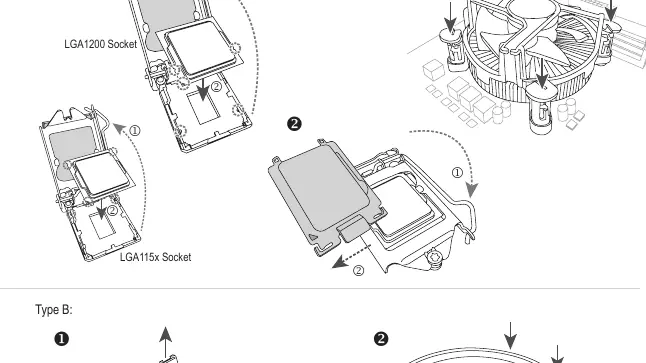
Schritt 1: CPU und CPU-Kühler
Installieren Sie die CPU in den entsprechenden Sockel auf dem Mainboard. Die Anleitung deckt sowohl Intel-Sockel (LGA115x, LGA1200) als auch AMD-Sockel ab. Befestigen Sie anschließend den CPU-Kühler gemäß den Anweisungen des Kühlerherstellers.
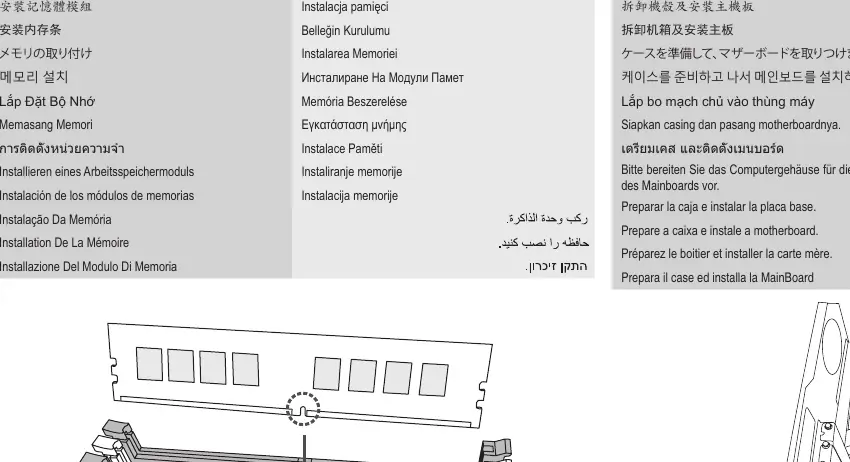
Schritt 2: Arbeitsspeicher
Setzen Sie die Arbeitsspeichermodule (RAM) in die DIMM-Steckplätze des Mainboards ein. Achten Sie darauf, dass die Module korrekt einrasten.
Schritt 3: Gehäuse und Mainboard
Bereiten Sie das Computergehäuse vor, indem Sie die Abstandshalter installieren. Setzen Sie das Mainboard in das Gehäuse ein und verschrauben Sie es sicher.
Schritt 4: Erweiterungskarten
Installieren Sie Erweiterungskarten (z. B. Grafikkarten) in die entsprechenden PCIe-Steckplätze auf dem Mainboard.
Schritt 5: Netzteil
Montieren Sie das Netzteil im Gehäuse und stellen Sie sicher, dass es fest verschraubt ist.
Schritt 6: Laufwerke
Installieren Sie Festplatten (HDD/SSD) und optische Laufwerke in die dafür vorgesehenen Schächte des Gehäuses.
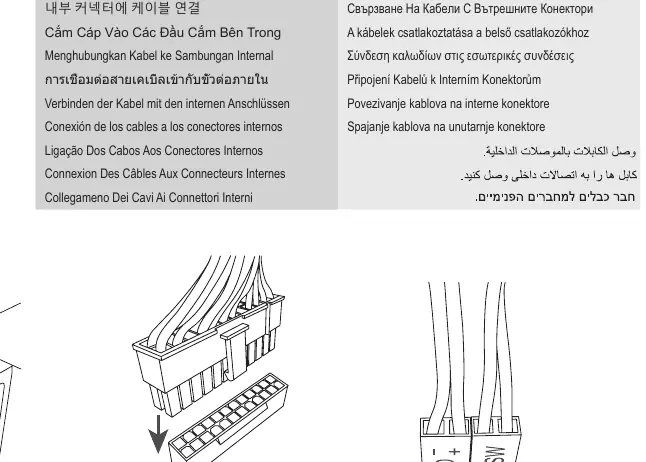
Schritt 7: Interne Verkabelung
Verbinden Sie die internen Kabel (z. B. Stromversorgung, HDD LED, Reset SW, Power SW) mit den entsprechenden Anschlüssen auf dem Mainboard.
Schritt 8: Peripherie
Schließen Sie externe Peripheriegeräte wie Tastatur, Maus und Monitor an die entsprechenden Anschlüsse an der Rückseite des PCs an.
Herstellerinformationen
GIGA-BYTE Technology Co., Ltd.
Praktische Hilfe
Typische Probleme
PC startet nicht nach dem Zusammenbau
Überprüfen Sie, ob alle internen Kabel (insbesondere Power SW und Stromversorgung) korrekt angeschlossen sind.
Komponenten passen nicht in das Gehäuse
Stellen Sie sicher, dass der Formfaktor des Mainboards (z. B. ATX, Micro-ATX) mit dem Gehäuse kompatibel ist.
Vor der Verwendung
- Gehäuse für die Montage vorbereiten
- Kompatible CPU und Kühler bereitstellen
- Arbeitsspeicher-Module bereithalten
- Netzteil und benötigte Kabel prüfen
- Peripheriegeräte (Monitor, Tastatur, Maus) bereitstellen
Abbildungen und Diagramme
- Schritt 1 zeigt die CPU-Installation für Intel (LGA115x/1200) und AMD-Systeme.
- Schritt 7 illustriert den Anschluss der internen Gehäusekabel wie HDD LED und Reset SW an das Mainboard.
Modellkompatibilität
- Die Installationsreihenfolge kann je nach Gehäuse und verwendeten Geräten variieren.

Autor der Aufbereitung
Thomas Schneider
Redakteur für technische Anleitungen
Prüft Bedienungsanleitungen mit Fokus auf Struktur, Sicherheitshinweise und schnelle Orientierung für Nutzerinnen und Nutzer.