Elektronik / Netzwerktechnik
Bedienungsanleitung für Fortinet FortiSwitch 148F Serie
Schnellstartanleitung für die Fortinet FortiSwitch 148F Serie. Erfahren Sie alles über Installation, Rack-Montage, SFP-Transceiver, GUI/CLI-Einrichtung und technische Spezifikationen.
Inhaltsverzeichnis
Abbildungen aus der Anleitung
Bild zum Vergrößern anklickenWichtige Informationen aus der Anleitung
Diese Schnellstartanleitung bietet grundlegende Informationen zur Installation und Konfiguration der Fortinet FortiSwitch 148F Serie. Sie deckt die Modelle FS-148F, FS-148F-PoE und FS-148F-FPoE ab. Das Dokument enthält Anweisungen zur Rack-Montage, Desktop-Aufstellung, SFP-Transceiver-Installation sowie zur Erstkonfiguration über die grafische Benutzeroberfläche (GUI) oder die Befehlszeilenschnittstelle (CLI).
Produktübersicht
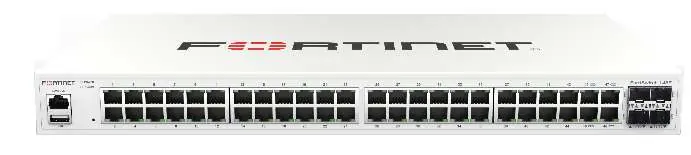
Die FortiSwitch 148F Serie umfasst verschiedene Modelle mit unterschiedlichen PoE-Kapazitäten. Die Frontpanels verfügen über RJ45-Netzwerkanschlüsse, SFP+-Ports für 10Gbps-Verbindungen, einen Konsolen-Port (RJ45) und USB-Anschlüsse. Status-LEDs geben Auskunft über Stromversorgung, Alarmzustände, Link-Geschwindigkeit und Datenaktivität.
Installation
Das Gerät kann in einem standardmäßigen 19-Zoll-Rack oder als Desktop-Gerät installiert werden.
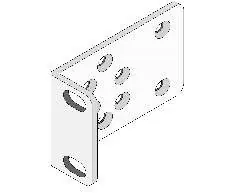
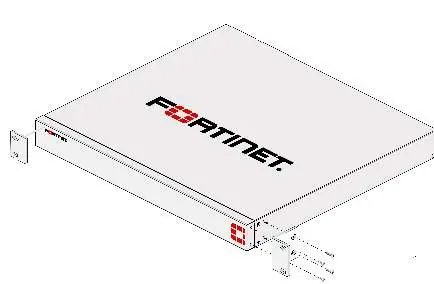
- Rack-Montage: Befestigen Sie die mitgelieferten Rack-Winkel mit den Schrauben am Gerät. Schieben Sie das Gerät in das Rack und sichern Sie es mit den Rack-Schrauben. Achten Sie auf mindestens 1,5 Zoll (ca. 3,8 cm) Freiraum über und unter dem Gerät für eine ausreichende Belüftung.
- Desktop-Option: Platzieren Sie das Gerät auf einer flachen, sauberen und stabilen Oberfläche. Sorgen Sie auch hier für ausreichend Freiraum für die Luftzirkulation.
- SFP-Transceiver: Schieben Sie das SFP-Modul in den Cage-Socket, bis es einrastet. Heben Sie den Riegel an, um das Modul zu verriegeln. Zum Entfernen senken Sie den Riegel und ziehen das Modul vorsichtig heraus.
Einrichtung
Sie können das Gerät lokal über die GUI oder CLI konfigurieren.
- GUI-Einrichtung: Verbinden Sie Port 1 mit einem Management-Computer. Stellen Sie die IP-Adresse des Computers auf 192.168.1.1 (Subnetzmaske 255.255.255.0) ein. Rufen Sie im Browser https://192.168.1.99 auf. Melden Sie sich mit dem Benutzernamen admin (kein Passwort) an.
- CLI-Einrichtung: Verbinden Sie den Konsolen-Port mit einem Konsolenkabel (DB9 auf RJ45) mit dem seriellen Port des Computers. Verwenden Sie ein Terminalprogramm mit den Einstellungen: Baudrate 115200, Datenbits 8, Parität keine, Stoppbits 1, Flusssteuerung keine.
- FortiLink/FortiCloud: Informationen zur Verwaltung über FortiGate (FortiLink) oder FortiCloud finden Sie in den entsprechenden Abschnitten der Anleitung.
Sicherheit und Wartung
Beachten Sie die Umgebungsspezifikationen (Betriebstemperatur 0°C bis 45°C). Stellen Sie sicher, dass die Belüftung nicht blockiert ist. Bei der Installation im Rack ist auf eine gleichmäßige mechanische Belastung zu achten. Verwenden Sie für die Stromversorgung nur die mitgelieferten Kabel und schließen Sie das Gerät idealerweise an eine unterbrechungsfreie Stromversorgung (USV) an.
Praktische Hilfe
Typische Probleme
GUI-Seite lädt nicht
Stellen Sie sicher, dass der Management-Computer eine statische IP im Bereich 192.168.1.x hat und das Ethernet-Kabel korrekt mit Port 1 verbunden ist.
PoE-Fehler (Amber LED)
Überprüfen Sie, ob das PoE-Budget des Switches überschritten wurde oder ein Fehler am angeschlossenen Gerät vorliegt.
Keine Verbindung zum Switch
Überprüfen Sie die Link-LEDs am Port. Stellen Sie sicher, dass die Kabelverbindungen fest sitzen und die korrekten Schnittstellen verwendet werden.
Vor der Verwendung
- Gerät auf flacher Oberfläche oder im Rack montieren
- Mindestens 1,5 Zoll Freiraum für Belüftung einplanen
- Stromkabel an eine geerdete Steckdose oder USV anschließen
- Management-Computer für die Erstkonfiguration vorbereiten
- SFP-Module bei Bedarf korrekt einrasten lassen
Technische Daten in der Praxis
- Console Port (RJ45)
- Dient der direkten CLI-Konfiguration über ein Terminalprogramm.
Abbildungen und Diagramme
- Frontpanel-Diagramm zeigt die Port-Belegung und LED-Statusanzeigen
- Rack-Montage-Diagramm illustriert die Befestigung der Winkel am Gehäuse
- SFP-Installations-Diagramm zeigt das Einsetzen und Verriegeln des Moduls
Modellkompatibilität
- GUI erfordert einen Webbrowser mit mindestens 1280x1024 Auflösung
- Rack-Montage erfordert ein standardmäßiges 19-Zoll-Rack
- PoE-Funktionalität ist modellabhängig (PoE/FPoE-Modelle)

Autor der Aufbereitung
Markus Weber
Dokumentationsanalyst
Bereitet PDF-Handbücher für klare Produktseiten auf und achtet darauf, dass technische Angaben präzise und nachvollziehbar bleiben.