Elektronik / Netzwerktechnik
Bedienungsanleitung für Cisco Business 143AC Mesh Extender
Schnellstartanleitung für den Cisco Business 143AC Mesh Extender. Erfahren Sie, wie Sie das Gerät einrichten, mit dem Master-Access-Point verbinden und in Ihr Netzwerk integrieren.
Inhaltsverzeichnis
Abbildungen aus der Anleitung
Bild zum Vergrößern anklickenWichtige Informationen aus der Anleitung
Diese Anleitung beschreibt die Inbetriebnahme und Konfiguration des Cisco Business 143AC Mesh Extenders. Das Gerät dient zur Erweiterung der Abdeckung eines bestehenden Cisco Business Wireless-Netzwerks. Für die Einrichtung ist ein bereits konfigurierter Master-Access-Point (z. B. 140AC, 145AC oder 240AC) erforderlich.
Lieferumfang
- Cisco Business 143AC Mesh Extender
- Netzteil
- Montageset
- Kurzanleitung
- Technischer Support-Kontaktliste
- Pointer Card China RoHS
- Konformitätsinformationen (nur für EU-SKU)
Produktmerkmale
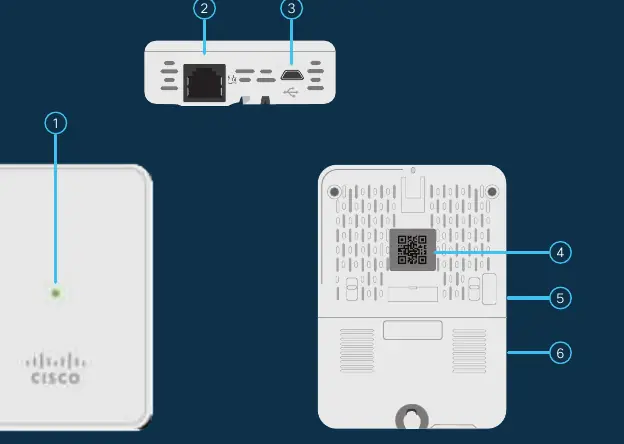
- Status-LED
- PoE-In-Port
- Typ B USB-Anschluss (Stromversorgung)
- QR-Code
- Modus-Taste (an der Seite)
- Kensington-Schloss (an der Seite)
Voraussetzungen für die Einrichtung
- Aktive Internetverbindung
- Ein betriebsbereiter Master-Access-Point (CBW 140AC/145AC/240AC) mit aktiviertem Mesh
- Ein Router, der als DHCP-Server fungiert
- Cisco Business App oder ein QR-Code-Leser
Inbetriebnahme und Verbindung
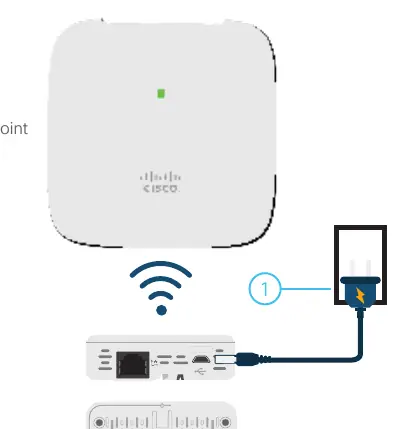
- Schließen Sie das mitgelieferte Netzteil an den Mesh Extender und eine Stromquelle an.
- Die LED beginnt zu leuchten und durchläuft die Farben Rot, Gelb und Grün. Dies ist der normale Startvorgang.
- Verbinden Sie sich entweder über die Cisco Business App oder manuell über die Web-UI mit dem Netzwerk.
Konfiguration über Web-UI
- Verbinden Sie sich mit der SSID des Master-Access-Points.
- Öffnen Sie einen Webbrowser und rufen Sie https://ciscobusiness.cisco auf.
- Melden Sie sich mit dem Benutzernamen und Passwort an, das Sie bei der Einrichtung des Master-Access-Points erstellt haben.
- Navigieren Sie zu Wireless Settings > WLAN Users > Local MAC Addresses.
- Klicken Sie auf "Add MAC Address" und fügen Sie die MAC-Adresse des Mesh Extenders hinzu.
- Stellen Sie sicher, dass unter Wireless Settings > Mesh die Mesh-Unterstützung aktiviert ist.
- Wählen Sie unter "Type" die Option "Whitelist".
- Speichern Sie die Konfiguration über das rote Diskettensymbol im Header der Weboberfläche.
- Der Mesh Extender lädt nun die Firmware und verbindet sich mit dem Master-Access-Point. Dies kann zehn Minuten oder länger dauern. Eine durchgehend grüne oder blinkende grüne LED signalisiert eine erfolgreiche Verbindung.
Montage
Der Cisco Business Mesh Extender kann in verschiedenen Konfigurationen montiert werden. Detaillierte Anweisungen zur Montage finden Sie im "Cisco Business Wireless Access Point Administration Guide".
Offizielle Quellen aus der Anleitung
Herstellerinformationen
Cisco Systems, Inc.
Praktische Hilfe
Typische Probleme
Mesh Extender wird nicht im Netzwerk erkannt.
Stellen Sie sicher, dass die Mesh-Unterstützung im Master-Access-Point unter 'Wireless Settings > Mesh' aktiviert ist.
Gerät erscheint nicht in der Tabelle der Access Points.
Warten Sie einige Minuten, da die Synchronisierung Zeit in Anspruch nehmen kann.
LED leuchtet nicht grün.
Während des Bootvorgangs durchläuft die LED die Farben Rot, Gelb und Grün. Dies ist normal. Eine erfolgreiche Verbindung wird durch eine dauerhaft grüne oder blinkende grüne LED angezeigt.
Vor der Verwendung
- Aktive Internetverbindung prüfen.
- Konfigurierten Master-Access-Point (CBW 140AC/145AC/240AC) bereitstellen.
- Router als DHCP-Server sicherstellen.
- Cisco Business App herunterladen oder QR-Code-Leser bereithalten.
Technische Daten in der Praxis
- Type B USB Port
- Dient zur Stromversorgung des Geräts.
Abbildungen und Diagramme
- Die LED-Anzeige signalisiert den Status: Rot, Gelb und Grün während des Bootens.
- Die Rückseite enthält den QR-Code zur Identifikation und MAC-Adressen-Erfassung.
Modellkompatibilität
- Erfordert ein bestehendes Cisco Business Wireless-Netzwerk mit einem Master-Access-Point.
- Unterstützte Master-APs: 140AC, 145AC, 240AC.

Autor der Aufbereitung
Laura Fischer
Fachredakteurin für Gebrauchsanleitungen
Beschreibt zentrale Funktionen, Einsatzbereiche und Hinweise aus Handbüchern in einer kompakten und nutzerfreundlichen Form.