Elektronik / Netzwerktechnik
Kurzanleitung für Cisco Business 145AC Access Point
Erfahren Sie, wie Sie den Cisco Business 145AC Access Point schnell und einfach einrichten. Diese Anleitung enthält Informationen zur Hardware-Installation, zum Anschluss an PoE-Netzwerke, zur LED-Statusanzeige und zur Konfiguration über...
Inhaltsverzeichnis
Abbildungen aus der Anleitung
Bild zum Vergrößern anklickenWichtige Informationen aus der Anleitung
Diese Kurzanleitung unterstützt Sie bei der Inbetriebnahme des Cisco Business 145AC Access Points. Das Gerät kann verwendet werden, um ein neues drahtloses Netzwerk zu erstellen oder ein bestehendes Netzwerk zu erweitern. Für die Einrichtung benötigen Sie eine aktive Internetverbindung, einen PoE-Switch, Router oder PoE-Injektor (802.3af) sowie ein Smartphone oder Tablet für die Konfiguration.
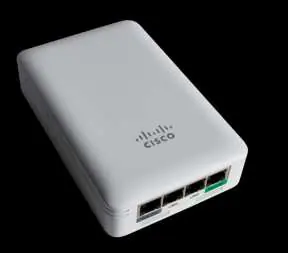
Lieferumfang
- Cisco Business 145AC Access Point
- Montageset
- Ethernet-Kabel
- Kurzanleitung
- Liste mit Kontaktdaten für den technischen Support
- Pointer Card China RoHS
- Konformitätsinformationen (nur für EU-SKU)
Produktmerkmale
Das Gerät verfügt über folgende Anschlüsse und Bedienelemente:
- Pass-Thru Ports: Anschlüsse zum Durchschleifen von Netzwerksignalen.
- LAN-Ports (LAN2, LAN3, PSE-LAN1): Anschlüsse für kabelgebundene Netzwerkgeräte.
- Status-LED: Zeigt den Betriebszustand an.
- Mode-Button: Taste für Konfigurations- oder Reset-Funktionen.
- PoE-In Port: Ethernet-Uplink-Port zur Stromversorgung (802.3af).
- Kensington Lock: Sicherheitsvorrichtung an der Seite.
Anschluss und Inbetriebnahme
Verbinden Sie den Access Point über das mitgelieferte Ethernet-Kabel mit einem PoE-LAN-Port an Ihrem Router oder Switch. Falls kein PoE-Switch oder -Router vorhanden ist, muss ein PoE-Injektor (nicht im Lieferumfang enthalten) verwendet werden.
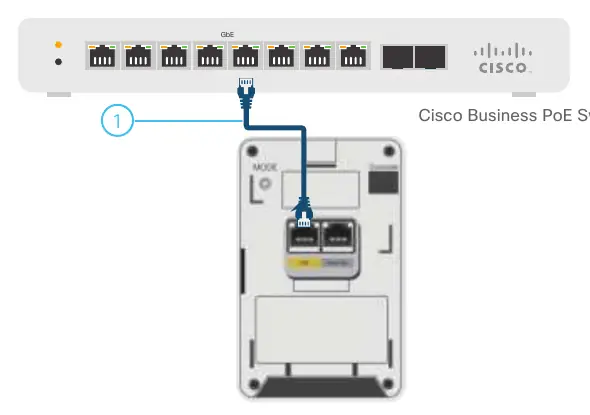
Einrichtung eines neuen Netzwerks
Nach dem Anschließen beginnt der Bootvorgang. Die LED leuchtet nacheinander grün, gelb und rot. Dies ist normal und kann bis zu 6 Minuten dauern. Das Gerät ist betriebsbereit, sobald die LED dauerhaft oder blinkend grün leuchtet.
Erweiterung eines bestehenden Netzwerks
Lassen Sie den Access Point booten. Er aktualisiert automatisch Firmware und Konfiguration, um sich an das bestehende Netzwerk anzupassen. Dieser Vorgang kann zehn Minuten oder länger dauern. Die LED durchläuft dabei die Farben Grün, Gelb und Rot. Sobald die LED dauerhaft oder blinkend grün leuchtet, ist die Einrichtung abgeschlossen.
Konfiguration
Sie haben zwei Möglichkeiten zur Konfiguration:
- Cisco Business Mobile App: Laden Sie die App über den QR-Code in der Anleitung oder unter cisco.com/go/cbapp herunter. Es ist kein Computer erforderlich.
- Web-UI: Alternativ kann die Einrichtung über einen Webbrowser erfolgen. Die entsprechenden Anweisungen finden Sie im Web UI Setup Document, das online verfügbar ist.
Support und Dokumentation
Weitere Dokumentationen, einschließlich des Web UI Setup Documents und des Administration Guides, finden Sie unter https://cisco.com/go/cbw145ac.
Offizielle Quellen aus der Anleitung
Herstellerinformationen
Cisco Systems, Inc.
Praktische Hilfe
Typische Probleme
LED leuchtet nicht grün nach dem Einschalten
Der Bootvorgang kann bis zu 6-10 Minuten dauern. Warten Sie, bis die LED dauerhaft oder blinkend grün leuchtet.
Gerät lässt sich nicht einschalten
Stellen Sie sicher, dass ein PoE-Switch, Router oder PoE-Injektor (802.3af) verwendet wird, um das Gerät mit Strom zu versorgen.
Vor der Verwendung
- Aktive Internetverbindung
- PoE-Switch, Router oder PoE-Injektor (802.3af) zur Stromversorgung
- Smartphone oder Tablet mit WLAN-Funktion (nicht mit einem aktiven WLAN verbunden)
- Router, der als DHCP-Server fungiert
Technische Daten in der Praxis
- Pass-Thru Port
- Zusätzlicher Port zum Durchschleifen der Netzwerkverbindung an andere Geräte.
Abbildungen und Diagramme
- Die Rückseite des Geräts zeigt die Anordnung der LAN-Ports, des PoE-Uplink-Ports und des Mode-Buttons.
- Die LED-Anzeige befindet sich auf der Vorderseite und signalisiert den Status während des Bootvorgangs.
Modellkompatibilität
- Erfordert einen PoE-Switch oder PoE-Injektor nach 802.3af-Standard.

Autor der Aufbereitung
Thomas Schneider
Redakteur für technische Anleitungen
Prüft Bedienungsanleitungen mit Fokus auf Struktur, Sicherheitshinweise und schnelle Orientierung für Nutzerinnen und Nutzer.