Elektronik / Netzwerktechnik
Bedienungsanleitung für Cisco Business 142ACM Mesh Extender
Schnelleinrichtung und Konfiguration des Cisco Business 142ACM Mesh Extenders. Erfahren Sie, wie Sie das Gerät anschließen, die Cisco Business Mobile App nutzen und Ihr Mesh-Netzwerk erweitern.
Inhaltsverzeichnis
Abbildungen aus der Anleitung
Bild zum Vergrößern anklickenWichtige Informationen aus der Anleitung
Der Cisco Business 142ACM Mesh Extender dient zur Erweiterung der Reichweite Ihres bestehenden Cisco Business Wireless Netzwerks. Um das Gerät erfolgreich in Betrieb zu nehmen, müssen folgende Voraussetzungen erfüllt sein:
- Ein aktiver Internetanschluss.
- Ein konfigurierter Cisco Business Primary Access Point (Modelle 140AC, 145AC oder 240AC) mit aktiviertem Mesh.
- Ein Router, der als DHCP-Server fungiert.
- Ein QR-Code-Lesegerät (falls die Cisco Business Mobile App nicht verwendet wird).
Produktmerkmale
Das Gerät verfügt über folgende Bedienelemente und Anzeigen:
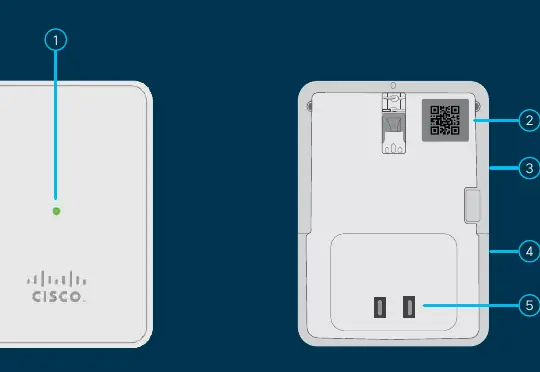
- Status-LED: Zeigt den Betriebszustand an.
- QR-Code: Zur einfachen Einrichtung und Identifikation.
- Modus-Taste: Befindet sich an der Seite des Geräts.
- Kensington-Schloss: Zur physischen Sicherung an der Seite.
- Netzstecker: Integrierter Stecker für die Steckdose (variiert je nach Land).
Anschluss und Inbetriebnahme
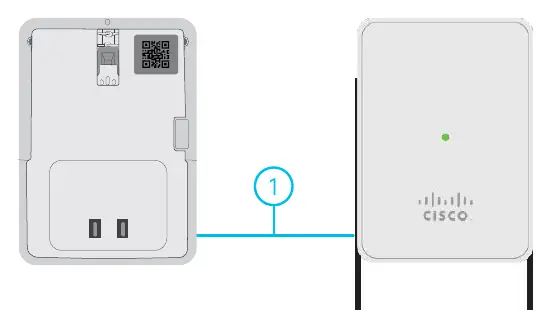
Stecken Sie den Mesh Extender in eine Steckdose. Während des anfänglichen Bootvorgangs durchläuft die LED die Farben Rot, Gelb und Grün. Dies ist ein normaler Vorgang.
Konfiguration
Sie haben zwei Möglichkeiten zur Einrichtung:
- Cisco Business Mobile App: Laden Sie die App herunter, indem Sie den QR-Code scannen oder cisco.com/go/cbapp besuchen. Folgen Sie den Anweisungen in der App.
- Web-UI (Browser): Falls Sie die App nicht nutzen möchten, können Sie die Web-Benutzeroberfläche verwenden. Die entsprechenden Anweisungen finden Sie im Web UI Setup Document, das über den Support-Bereich verfügbar ist.
Wenn Sie die App nicht verwenden, scannen Sie den QR-Code auf der Rückseite des Geräts, um die MAC-Adresse zu erhalten, die für die manuelle Konfiguration erforderlich sein kann.
Montage und Support
Der Mesh Extender kann in verschiedenen Konfigurationen montiert werden. Detaillierte Montage- und Erdungshinweise finden Sie im Administration Guide. Für weiteren Support und Dokumentationen besuchen Sie bitte cisco.com/go/cbw142acm.
Offizielle Quellen aus der Anleitung
Herstellerinformationen
Cisco Systems, Inc.
Praktische Hilfe
Typische Probleme
LED leuchtet während des Bootvorgangs nicht
Überprüfen Sie, ob die Steckdose Strom führt und das Gerät fest eingesteckt ist.
App findet den Mesh Extender nicht
Stellen Sie sicher, dass Sie den QR-Code auf der Rückseite des Geräts korrekt gescannt haben oder geben Sie die MAC-Adresse manuell ein.
Vor der Verwendung
- Aktive Internetverbindung sicherstellen
- Konfigurierten Cisco Business Primary AP (140AC/145AC/240AC) mit Mesh-Funktion bereitstellen
- Router als DHCP-Server aktiv
- QR-Code-Reader auf dem Smartphone oder Tablet installiert
Technische Daten in der Praxis
- LED-Farben (Rot, Gelb, Grün)
- Normales Verhalten während des anfänglichen Bootvorgangs.
- Kompatible Primary APs
- Das Gerät unterstützt Cisco Business 140AC, 145AC und 240AC.
Abbildungen und Diagramme
- Die Status-LED befindet sich auf der Vorderseite.
- Der QR-Code und die Modus-Taste befinden sich auf der Rückseite bzw. Seite des Geräts.
- Der Netzstecker ist direkt in das Gehäuse integriert.
Modellkompatibilität
- Erfordert einen bereits konfigurierten Cisco Business Primary AP.
- Nicht kompatibel mit Routern ohne DHCP-Server-Funktion.

Autor der Aufbereitung
Laura Fischer
Fachredakteurin für Gebrauchsanleitungen
Beschreibt zentrale Funktionen, Einsatzbereiche und Hinweise aus Handbüchern in einer kompakten und nutzerfreundlichen Form.