Elektronik / Netzwerktechnik
Kurzanleitung für Cisco Business 142AC Mesh Extender
Erfahren Sie, wie Sie den Cisco Business 142AC Mesh Extender schnell einrichten und konfigurieren. Diese Kurzanleitung enthält alle notwendigen Schritte zur Installation, Verbindung mit dem Master Access Point und Fehlerbehebung.
Inhaltsverzeichnis
Abbildungen aus der Anleitung
Bild zum Vergrößern anklickenWichtige Informationen aus der Anleitung
Diese Kurzanleitung unterstützt Sie bei der Inbetriebnahme des Cisco Business 142AC Mesh Extender. Das Gerät dient zur Erweiterung der Reichweite Ihres bestehenden Cisco Business Wireless-Netzwerks. Die Einrichtung kann entweder über die Cisco Business App oder die Web-Benutzeroberfläche (Web UI) erfolgen.
Lieferumfang
- Cisco Business 142AC Mesh Extender
- Kurzanleitung
- Liste der technischen Support-Kontakte
- Pointer Card China RoHS
- Konformitätsinformationen (nur für EU-SKU)
Produktmerkmale
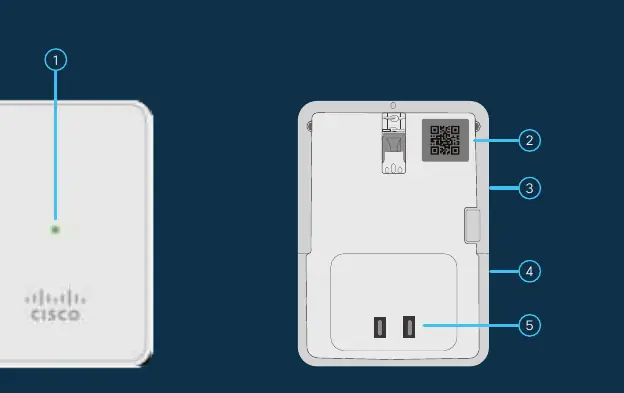
- Status-LED
- QR-Code
- Modus-Taste (an der Seite)
- Kensington-Schloss (an der Seite)
- Netzstecker (variiert je nach Land)
Voraussetzungen für die Einrichtung
- Aktive Internetverbindung
- Ein konfigurierter Cisco Business Master AP (140AC, 145AC oder 240AC) mit aktiviertem Mesh-Support
- Ein Router, der als DHCP-Server fungiert
- QR-Code-Reader (falls die Cisco Business App nicht verwendet wird)
Einrichtung über die Cisco Business App
- Laden Sie die Cisco Business App herunter.
- Verbinden Sie sich mit der SSID des Master AP.
- Öffnen Sie die App, wählen Sie "Monitor My Network" und loggen Sie sich beim Master AP ein.
- Wählen Sie "Add a device" und folgen Sie den Anweisungen.
- Stecken Sie den Mesh Extender in eine Steckdose. Die LED leuchtet während des Bootvorgangs rot, gelb und grün.
Einrichtung über die Web-Benutzeroberfläche (Web UI)
- Verbinden Sie sich mit der SSID des Master AP.
- Starten Sie einen Webbrowser, rufen Sie https://ciscobusiness.cisco auf und loggen Sie sich ein.
- Stellen Sie sicher, dass unter Wireless Settings > Mesh der Mesh-Support aktiviert ist.
- Navigieren Sie zu Wireless Settings > WLAN Users > Local MAC Addresses.
- Klicken Sie auf "Add MAC Address" und fügen Sie die MAC-Adresse des Mesh Extenders hinzu.
- Wählen Sie "Whitelist" als Typ.
- Der Mesh Extender lädt die Firmware und verbindet sich (kann bis zu 10 Minuten dauern). Eine grüne LED signalisiert den Erfolg.
- Überprüfen Sie unter Wireless Settings > Access Points, ob der Extender gelistet ist.
- Speichern Sie die Konfiguration über das rote Diskettensymbol.
Montage
Cisco Business Mesh Extender können in verschiedenen Konfigurationen montiert werden. Detaillierte Anweisungen finden Sie im "Cisco Business Wireless Access Point Administration Guide".
Support
Für weiteren Support und Dokumentationen besuchen Sie cisco.com/go/cbw142ac.
Offizielle Quellen aus der Anleitung
Herstellerinformationen
Cisco Systems, Inc.
Praktische Hilfe
Typische Probleme
LED leuchtet nicht dauerhaft grün
Der Bootvorgang und die Firmware-Aktualisierung können 10 Minuten oder länger dauern. Warten Sie ab, bis die LED dauerhaft grün leuchtet oder blinkt.
Mesh Extender kann nicht hinzugefügt werden
Stellen Sie sicher, dass der Mesh-Support auf dem Master AP unter Wireless Settings > Mesh aktiviert (grün) ist.
Vor der Verwendung
- Aktive Internetverbindung prüfen
- Konfigurierten Cisco Business Master AP (140AC/145AC/240AC) bereitstellen
- Mesh-Support auf dem Master AP aktivieren
- QR-Code-Reader bereithalten (falls App nicht genutzt wird)
- MAC-Adresse des Mesh Extenders notieren (vom Gerät)
Technische Daten in der Praxis
- Kensington Lock
- Sicherheitsvorrichtung an der Seite zur physischen Sicherung des Geräts.
Abbildungen und Diagramme
- Die Abbildungen zeigen die Position der Status-LED, des QR-Codes, der Modus-Taste, des Kensington-Schlosses und des Netzsteckers.
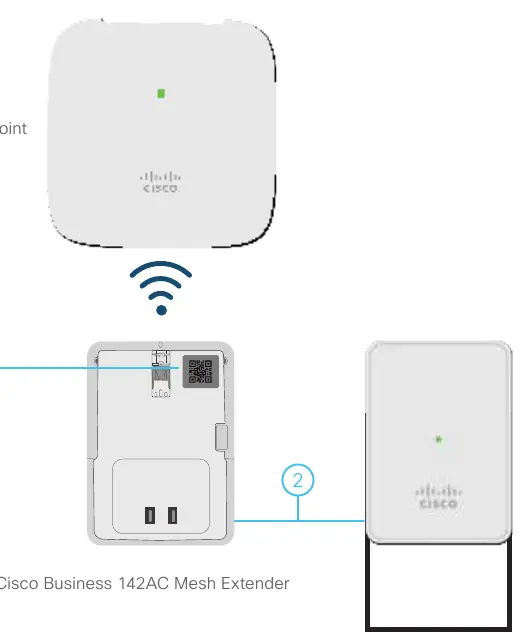
- Das Verbindungsdiagramm illustriert die Kommunikation zwischen dem Master Access Point und dem Mesh Extender.
Modellkompatibilität
- Kompatibel mit Cisco Business Master APs der Serien 140AC, 145AC und 240AC.
- Erfordert einen Router als DHCP-Server im Netzwerk.

Autor der Aufbereitung
Markus Weber
Dokumentationsanalyst
Bereitet PDF-Handbücher für klare Produktseiten auf und achtet darauf, dass technische Angaben präzise und nachvollziehbar bleiben.