Stromversorgung / Solarzubehör
Bedienungsanleitung für EG4 18kPV Monitoring Adapter
Erfahren Sie, wie Sie den EG4 18kPV Monitoring Adapter installieren, einrichten und Fehler beheben. Vollständige Anleitung zur WLAN- und Ethernet-Konfiguration.
Schnelle Antworten aus der Anleitung
Kurze Antwort
- Der EG4 18kPV Monitoring Adapter wird über ein Ethernet-Kabel (568B, max. 20m) mit dem Router verbunden. Die Einrichtung erfolgt über die 'EG4 Monitor' App oder die Website, wobei ein Kundencode vom Installateur erforderlich ist. S. 1, 2
Wichtigste Schritte
- Registrierung des Kontos S. 1
- Hardware-Verbindung herstellen S. 1, 2
Probleme und Lösungen
IP LED blinkt
Router IP-Zuweisung prüfen, Kabellänge prüfen (max 20m), 568B Kabel verwenden.
S. 2Technische Daten
| Parameter | Wert | Hinweis | Seiten |
|---|---|---|---|
| Maximale Kabellänge | 20m (65 ft) | Maximale Distanz für stabile Kommunikation. | S. 2 |
Wo es im PDF steht
- Einrichtung und Registrierung S. 1
- LED-Anzeigen und Fehlerbehebung S. 2
Inhaltsverzeichnis
Abbildungen aus der Anleitung
Bild zum Vergrößern anklickenWichtige Informationen zur Einrichtung
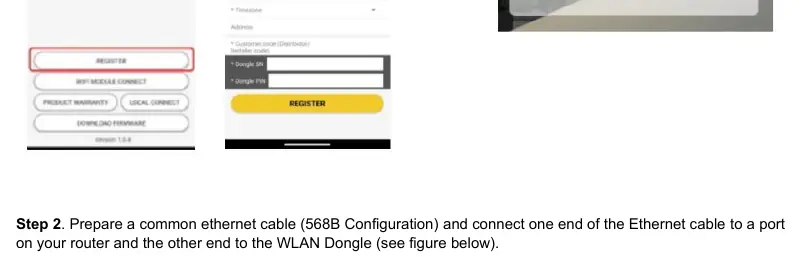
Der EG4 18kPV Monitoring Adapter dient der Überwachung Ihres Wechselrichters. Für die Inbetriebnahme ist ein Benutzerkonto erforderlich, das über die 'EG4 Monitor' App oder die Website erstellt werden kann. Beachten Sie, dass für die Registrierung ein Kundencode erforderlich ist, den Sie von Ihrem Installateur oder Händler erhalten.
Registrierung des Kontos
- Besuchen Sie monitor.eg4electronics.com oder laden Sie die 'EG4 Monitor' App aus dem Google Play Store oder Apple App Store herunter.
- Folgen Sie den Anweisungen in der App oder auf der Website, um ein Endbenutzerkonto zu erstellen.
- Für die Erstellung eines Händler- oder Installateurkontos kontaktieren Sie bitte [email protected].
Hardware-Installation
Verwenden Sie für die Verbindung ein herkömmliches Ethernet-Kabel mit 568B-Konfiguration. Es wird empfohlen, ein geschirmtes Kabel zu verwenden. Die Kabellänge darf 20 Meter (65 ft) nicht überschreiten. Verbinden Sie ein Ende des Kabels mit Ihrem Router und das andere Ende mit dem WLAN-Dongle.
LED-Statusanzeigen
Der Adapter verfügt über vier LEDs, die den Betriebsstatus anzeigen:
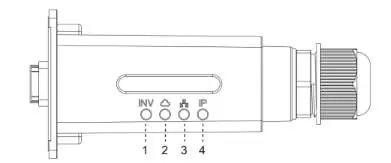
- 1 INV LED: Kommunikation zwischen WLAN-Dongle und Wechselrichter.
- 2 Cloud LED: Kommunikation zwischen WLAN-Dongle und Internet.
- 3 Network LED: Kommunikation zwischen WLAN-Dongle und Router.
- 4 IP LED: IP-Adressanzeige.
Fehlerbehebung
Wenn LEDs blinken, deutet dies auf Verbindungsprobleme hin:
- Alle LEDs an: Kommunikation normal.
- INV LED blinkt: Kommunikationsfehler zwischen Dongle und Wechselrichter. Prüfen Sie die Verbindung und den festen Sitz der Stecker.
- Cloud LED blinkt: Keine Internetverbindung. Prüfen Sie, ob der Dongle zur Power Station hinzugefügt wurde.
- Network LED blinkt: Keine Verbindung zum Router. Prüfen Sie das Kabel und die Internetverbindung.
- IP LED blinkt: Router hat keine dynamische IP-Adresszuweisung aktiviert oder das Kabel ist zu lang/falsch konfiguriert.
Offizielle Quellen aus der Anleitung
Praktische Hilfe
Typische Probleme
IP LED blinkt kontinuierlich
Prüfen Sie, ob die automatische IP-Zuweisung im Router aktiviert ist, das Kabel nicht länger als 20m ist und eine 568B-Konfiguration verwendet wurde.
Network LED blinkt kontinuierlich
Stellen Sie sicher, dass der Router mit dem Internet verbunden ist und das Ethernet-Kabel korrekt angeschlossen ist.
INV LED blinkt kontinuierlich
Überprüfen Sie die physische Verbindung zwischen dem WLAN-Dongle und dem Wechselrichter.
Vor der Verwendung
- Holen Sie sich den Kundencode von Ihrem Installateur oder Händler.
- Laden Sie die 'EG4 Monitor' App herunter oder besuchen Sie die Website.
- Verwenden Sie ein geschirmtes Ethernet-Kabel (568B-Konfiguration).
- Stellen Sie sicher, dass die Kabellänge 20 Meter nicht überschreitet.
Technische Daten in der Praxis
- Max. Kabellänge
- 20 Meter (65 ft) für eine stabile Kommunikation zwischen Router und Dongle.
Abbildungen und Diagramme
- Die LEDs 1-4 zeigen den Status der Kommunikation zwischen Dongle, Wechselrichter, Internet und Router an.
- Der Anschluss erfolgt über den Ethernet-Port am Dongle.
Modellkompatibilität
- Erfordert einen Kundencode für die Registrierung.
- Kompatibel mit 568B Ethernet-Standard.

Autor der Aufbereitung
Markus Weber
Dokumentationsanalyst
Bereitet PDF-Handbücher für klare Produktseiten auf und achtet darauf, dass technische Angaben präzise und nachvollziehbar bleiben.