HLK / Thermostate und Steuerungen
Kurzanleitung für Danfoss BD Controller 101N08xx Serie
Schnellstartanleitung für den Danfoss BD Controller 101N08xx. Diese Anleitung enthält wichtige Informationen zur Verkabelung, Bluetooth-Kopplung, Software-Installation und Netzwerkkonfiguration für den Betrieb mit der Tool4Cool LabEdition...
Inhaltsverzeichnis
Abbildungen aus der Anleitung
Bild zum Vergrößern anklickenWichtige Informationen aus der Anleitung
Diese Kurzanleitung unterstützt Sie bei der Inbetriebnahme des Danfoss BD Controllers der Serie 101N08xx. Sie deckt die grundlegende Verkabelung, die Kopplung des Bluetooth-Gateways, die Installation der Tool4Cool LabEdition Software sowie die Netzwerkkonfiguration ab. Bitte stellen Sie sicher, dass Sie alle erforderlichen Komponenten vor Beginn der Installation bereit haben.
Lieferumfang
Überprüfen Sie vor Beginn, ob folgende Komponenten vorhanden sind:
- BD Controller 101N08xx Serie (Module und Kabel)
- Tool4Cool LabEdition Software-Installations-CD
- Produktschlüssel für den BD-Kompressor-Controller
- DC-Netzkabel
- NTC-Temperatursensor (oder mechanischer Thermostat)
- Danfoss Bluetooth-Gateway
- USB-Netzteil
- Bluetooth-Kommunikationskabel
Kabel anschließen
Die Verkabelung unterscheidet sich je nach Konfiguration:
- Einzelkompressor-Konfiguration: Verbinden Sie die Module gemäß dem Schaltplan für 12V oder 24V DC.
- Twin-Kompressor-Konfiguration: Verwenden Sie die entsprechende Kommunikationskabel-Baugruppe für zwei Kompressoren.
Stellen Sie sicher, dass die korrekte Sicherung und der Hauptschalter gemäß den technischen Anforderungen installiert sind.
Bluetooth-Gateway koppeln
Um eine Kommunikation herzustellen, müssen Bluetooth-Geräte vor der ersten Verwendung gekoppelt werden:
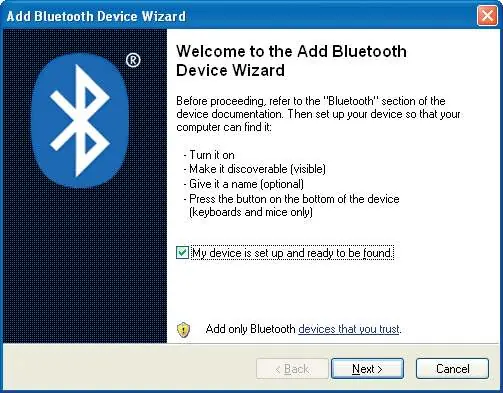
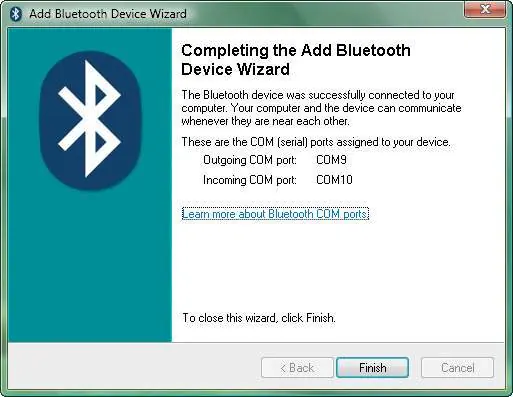
- Schließen Sie den Bluetooth-Adapter an Ihren Computer an.
- Schalten Sie das Danfoss Bluetooth-Gateway ein (kurz die Taste drücken, die LED blinkt grün).
- Öffnen Sie die Bluetooth-Geräteverwaltung in der Systemsteuerung Ihres Computers.
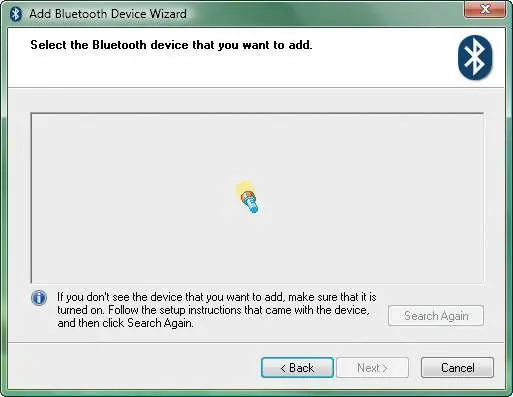
- Fügen Sie ein neues Gerät hinzu und wählen Sie das Danfoss-Gateway aus.
- Verwenden Sie den Passkey 1234 für die Kopplung.
- Notieren Sie sich den ausgehenden COM-Port, der nach der Kopplung zugewiesen wurde.
Hinweis: Das Gateway schaltet sich nach 30 Sekunden automatisch ab, wenn keine Aktivität erfolgt. Starten Sie den Vorgang bei Bedarf erneut.
Software-Installation
Installieren Sie die Tool4Cool LabEdition Software:
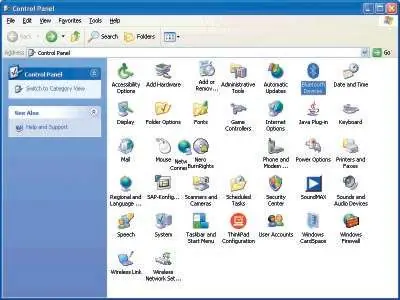
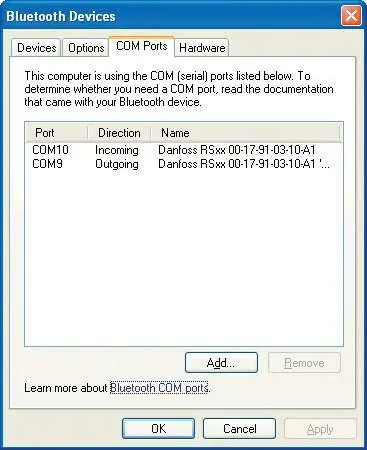
- Stellen Sie sicher, dass das .NET Framework auf dem neuesten Stand ist.
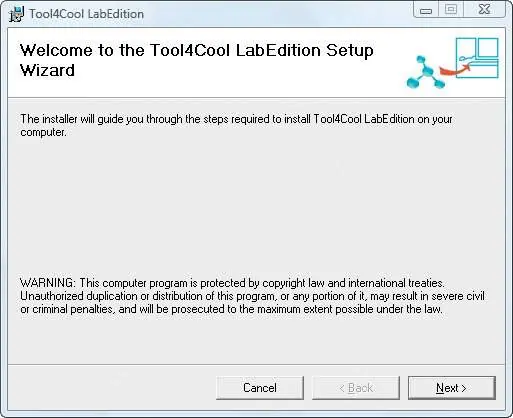
- Legen Sie die Installations-CD ein und führen Sie die setup.exe aus.
- Folgen Sie den Anweisungen des Setup-Assistenten.
- Starten Sie nach der Installation die Software und geben Sie den Produktschlüssel ein, um die Funktionen freizuschalten.
Netzwerkkonfiguration
Nach der Installation der Software und der Kopplung des Gateways:
- Wählen Sie in der Software File > Connect Network.
- Wählen Sie den zuvor notierten COM-Port aus.
- Klicken Sie auf Configure und stellen Sie den "Last Network Node" auf 1 und die "Refresh Rate" auf 15.
- Bestätigen Sie mit OK. Sobald ein roter Pfeil vor der Beschreibung erscheint, ist der Controller über Tool4Cool zugänglich.
Offizielle Quellen aus der Anleitung
Herstellerinformationen
Danfoss A/S
Praktische Hilfe
Typische Probleme
Das Bluetooth-Gateway schaltet sich nach kurzer Zeit ab.
Das Gateway läuft nur für 30 Sekunden im Kopplungsmodus. Schalten Sie es erneut ein, falls der Vorgang unterbrochen wurde.
Das Bluetooth-Gerät wird nicht gefunden.
Stellen Sie sicher, dass das Gateway eingeschaltet ist (LED blinkt grün) und sich im Kopplungsmodus befindet.
Verbindung in der Software schlägt fehl.
Überprüfen Sie, ob der korrekte COM-Port in der Software ausgewählt wurde, der während der Bluetooth-Kopplung zugewiesen wurde.
Vor der Verwendung
- BD Controller 101N08xx Modul
- Tool4Cool LabEdition Software
- Produktschlüssel
- DC-Netzkabel
- NTC-Temperatursensor
- Bluetooth-Gateway
Technische Daten in der Praxis
- Passkey 1234
- Standard-PIN für die Bluetooth-Kopplung des Gateways.
Abbildungen und Diagramme
- Schaltpläne zeigen die korrekte Verkabelung für Einzel- und Twin-Kompressor-Systeme.
- Software-Screenshots führen durch den Bluetooth-Kopplungsprozess in Windows XP/Vista.
- Konfigurationsdialoge zeigen die notwendigen Einstellungen für den COM-Port und das Netzwerk.
Modellkompatibilität
- Erfordert .NET Framework auf dem PC.
- Kompatibel mit Windows XP und Windows Vista (gemäß Anleitung).
- Verwendung von 12V oder 24V DC je nach Modulkonfiguration.

Autor der Aufbereitung
Markus Weber
Dokumentationsanalyst
Bereitet PDF-Handbücher für klare Produktseiten auf und achtet darauf, dass technische Angaben präzise und nachvollziehbar bleiben.