HLK / Thermostate und Steuerungen
Installationsanleitung für Sensi Lite Smart Thermostat
Detaillierte Installationsanleitung für das Sensi Lite Smart Thermostat (Modelle 1F76U-22WFB, ST25). Erfahren Sie, wie Sie das Gerät montieren, verkabeln, mit der App verbinden und Fehler beheben.
Schnelle Antworten aus der Anleitung
Kurze Antwort
- Die Installation des Sensi Lite Smart Thermostats erfolgt über die Sensi-App. Laden Sie die App herunter, erstellen Sie ein Konto und folgen Sie dem geführten Prozess zur Demontage des alten Thermostats, Verkabelung, Montage und WLAN-Einrichtung. S. 2, 3, 4, 5
Wichtigste Schritte
- App herunterladen und Konto erstellen S. 2
- Altes Thermostat entfernen und Drähte beschriften S. 4, 5
- WLAN-Einrichtung am Thermostat S. 6
Erste Inbetriebnahme
- Drücken und halten Sie die Modustaste für 4 Sekunden, um den WLAN-Einrichtungsmodus zu starten. S. 6
Probleme und Lösungen
Heizung/Kühlung startet nicht
Stromversorgung prüfen, Sicherungen zurücksetzen, Ofenabdeckung schließen, Kabelverbindungen prüfen.
S. 7Wartung und Reset
- Bei WLAN-Problemen Router neu starten oder App-Berechtigungen prüfen. S. 7
Technische Daten
| Parameter | Wert | Hinweis | Seiten |
|---|---|---|---|
| WLAN-Frequenz | 2.4 GHz | Nur 2,4-GHz-Netzwerke werden unterstützt. | S. 2, 6 |
Wo es im PDF steht
- Installation S. 3, 4, 5
- Fehlerbehebung S. 7
- Verkabelungsdiagramme S. 10
Inhaltsverzeichnis
Abbildungen aus der Anleitung
Bild zum Vergrößern anklickenWichtige Informationen zur Installation
Das Sensi Lite Smart Thermostat erfordert für die Installation und Konfiguration die Sensi-App. Stellen Sie vor Beginn sicher, dass Sie über ein 2,4-GHz-WLAN-Netzwerk verfügen, da 5-GHz-Netzwerke nicht unterstützt werden. Halten Sie einen Schraubendreher bereit und laden Sie die App auf Ihr Smartphone oder Tablet herunter, um den geführten Installationsprozess zu starten.
Installation des Thermostats
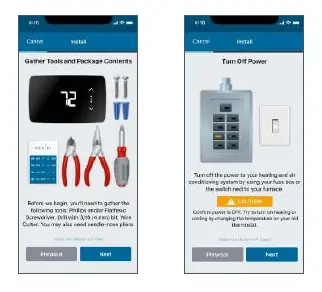
Vorbereitung und Demontage
- Schalten Sie die Stromversorgung Ihres Heiz- und Kühlsystems aus.
- Entfernen Sie die Abdeckung Ihres alten Thermostats.
- Fotografieren Sie die vorhandene Verkabelung, um sie später zuordnen zu können.
- Beschriften Sie die Drähte mit den mitgelieferten Aufklebern, bevor Sie sie abklemmen.
- Entfernen Sie die alte Thermostatbasis von der Wand.
Montage und Anschluss
- Befestigen Sie die neue Sensi-Basis mit den mitgelieferten Schrauben an der Wand.
- Führen Sie die Drähte in die entsprechenden Klemmen ein und ziehen Sie die Schrauben fest.
- Legen Sie die zwei mitgelieferten AAA-Batterien ein und drücken Sie die Thermostatabdeckung auf die Basis.
- Schalten Sie die Stromversorgung des Heiz- und Kühlsystems wieder ein.
WLAN-Einrichtung und Registrierung
Nach der physischen Installation folgen Sie den Anweisungen in der Sensi-App:
- Drücken und halten Sie die Modustaste am Thermostat für vier Sekunden, bis die Setup- und WLAN-Symbole erscheinen.
- Wählen Sie in der App Ihr WLAN-Netzwerk aus und geben Sie das Passwort ein.
- Geben Sie dem Thermostat einen Namen und registrieren Sie das Gerät in der App.
Fehlerbehebung
Wenn das Heiz- oder Kühlsystem nicht startet:
- Überprüfen Sie, ob die Stromversorgung zum HVAC-System eingeschaltet ist und keine Fehlercodes auf der Steuerplatine vorliegen.
- Setzen Sie die Sicherungen zurück.
- Stellen Sie sicher, dass die Abdeckungen des Ofens oder der Lüftungsanlage fest verschlossen sind.
- Überprüfen Sie die Kabelverbindungen.
Bei WLAN-Verbindungsproblemen stellen Sie sicher, dass Bluetooth und Standortzugriff für die Sensi-App aktiviert sind, starten Sie Ihren Router neu und stellen Sie sicher, dass Sie ein 2,4-GHz-Netzwerk verwenden.
HVAC-Konfigurationsmenü
Über das Konfigurationsmenü können Sie Einstellungen für Outdoor-Equipment (AC/Wärmepumpe), Indoor-Equipment (Gas/Elektro/Lüfter) und das Umschaltventil (O/B) anpassen. Weitere Informationen zur Konfiguration finden Sie unter sensi.copeland.com/en-us/support/how-do-i-configure-my-thermostat.
Offizielle Quellen aus der Anleitung
Praktische Hilfe
Typische Probleme
Heizung oder Kühlung startet nicht
Überprüfen Sie die Stromversorgung, setzen Sie Sicherungen zurück, stellen Sie sicher, dass die Ofenabdeckung fest verschlossen ist und prüfen Sie die Kabelverbindungen.
WLAN-Verbindung schlägt fehl
Stellen Sie sicher, dass Sie ein 2,4-GHz-Netzwerk verwenden, starten Sie den Router neu und prüfen Sie, ob Bluetooth und Standortzugriff für die App aktiviert sind.
Thermostatbildschirm bleibt dunkel
Überprüfen Sie, ob die Batterien korrekt eingelegt sind.
Vor der Verwendung
- WLAN-Netzwerkname (SSID) und Passwort (nur 2,4 GHz)
- Schraubendreher
- Sensi-App heruntergeladen und Konto erstellt
- Hardware aus der Verpackung bereitgelegt
Technische Daten in der Praxis
- WLAN-Kompatibilität
- Nur 2,4-GHz-Netzwerke werden unterstützt.
Abbildungen und Diagramme
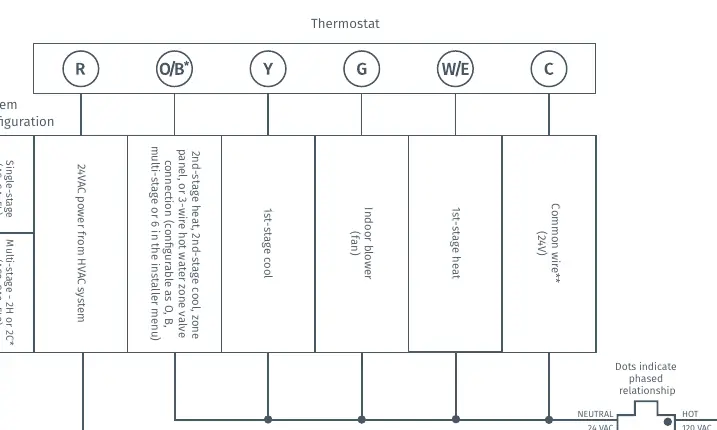
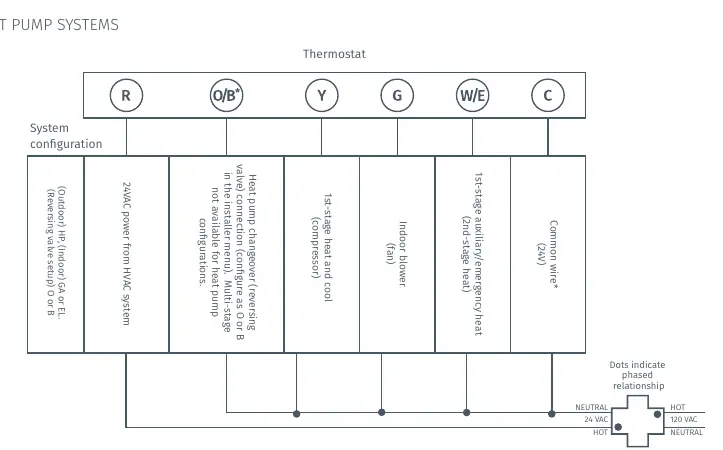
- Die Verkabelungsdiagramme unterscheiden zwischen konventionellen Systemen (ohne Wärmepumpe) und Wärmepumpensystemen.
- Die Klemmen R, O/B, Y, G, W/E, C sind für spezifische Funktionen wie Stromversorgung, Umschaltventil, Kühlung, Lüfter, Heizung und gemeinsame Masse (Common) vorgesehen.
Modellkompatibilität
- Sensi ist nur mit 2,4-GHz-Netzwerken kompatibel.
- Bei ungültigen Konfigurationsmeldungen prüfen Sie die Kompatibilität unter sensi.copeland.com/system.

Autor der Aufbereitung
Markus Weber
Dokumentationsanalyst
Bereitet PDF-Handbücher für klare Produktseiten auf und achtet darauf, dass technische Angaben präzise und nachvollziehbar bleiben.