Computer / KVM-Switches
Bedienungsanleitung für ATEN CS22DP 2-Port USB DisplayPort KVM-Switch
Schnelleinrichtung und Bedienungsanleitung für den ATEN CS22DP 2-Port USB DisplayPort KVM-Switch. Erfahren Sie, wie Sie Hardware anschließen, Peripheriegeräte teilen und den Remote-Port-Wähler verwenden.
PDF-Quelle: English · Zusammenfassung: Deutsch
Schnelle Antworten aus der Anleitung
Kurze Antwort
- Der ATEN CS22DP ist ein 2-Port USB DisplayPort KVM-Switch. Sie schalten zwischen den Computern um, indem Sie die Taste am Remote-Port-Wähler drücken. S. 1
Wichtigste Schritte
- Umschalten zwischen Computern S. 1
- Monitor-Wiedererkennung aktivieren S. 1
Erste Inbetriebnahme
- Schließen Sie Maus, Tastatur, Monitor und Audio an den CS22DP an. Verbinden Sie dann die KVM-Kabel mit den Computern. S. 1
Weitere 2 Antworten anzeigen Weniger anzeigen
Probleme und Lösungen
USB-Geräte erhalten nicht genug Strom
Schließen Sie ein USB-Kabel an den Micro-USB-Port an, um Strom von einer externen Quelle zu beziehen.
S. 1Wo es im PDF steht
- Hardware-Übersicht und Installation S. 1
Inhaltsverzeichnis
Abbildungen aus der Anleitung
Bild zum Vergrößern anklickenWichtige Informationen aus der Anleitung
Dieses Dokument ist eine Kurzanleitung für den ATEN CS22DP 2-Port USB DisplayPort KVM-Switch. Es enthält Anweisungen zur Hardware-Installation, zum Anschluss von Peripheriegeräten und zur Bedienung des Geräts. Bitte beachten Sie, dass für den Betrieb keine zusätzliche Software erforderlich ist.
Hardware-Übersicht
Der CS22DP verfügt über folgende Anschlüsse und Bedienelemente:
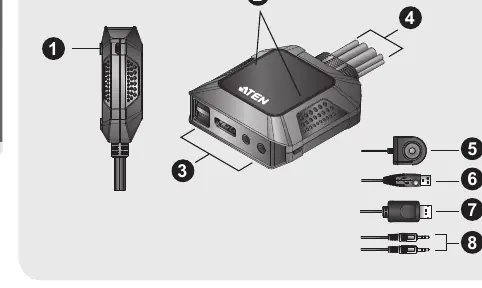
- Micro-USB-Stromanschluss: Zur optionalen Stromversorgung.
- Port-LEDs: Zeigen den aktiven Port an.
- Konsolenports: Anschlüsse für Tastatur, Maus, Monitor, Mikrofon und Lautsprecher.
- KVM-Kabel: Integrierte Kabel zum Anschluss an die Computer.
- Remote-Port-Wähler: Taste zum Umschalten zwischen den Computern.
- USB-Anschlüsse: Für Tastatur und Maus.
- DisplayPort-Anschlüsse: Für den Monitor.
- Audioanschlüsse: Für Mikrofon und Lautsprecher.
Hardware-Installation
Gehen Sie zur Einrichtung des CS22DP wie folgt vor:
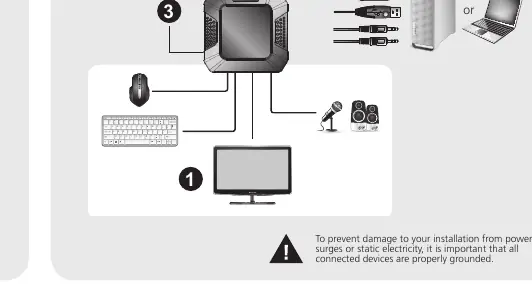
- Schließen Sie USB-Maus, USB-Tastatur, Monitor, Mikrofon und Lautsprecher an die entsprechenden Konsolenports des CS22DP an.
- Verbinden Sie die DisplayPort-, USB- und Audioanschlüsse der KVM-Kabel mit den entsprechenden Ports der Computer, die Sie installieren möchten.
- Optional: Falls die Stromversorgung der angeschlossenen USB-Peripheriegeräte nicht ausreicht, schließen Sie ein USB-Kabel an den Micro-USB-Stromanschluss an, um Strom von einer anderen USB-Quelle (z. B. PC, USB-Hub oder 5V-Netzteil) zu beziehen.
Betrieb und Bedienung
Verwenden Sie den Remote-Port-Wähler, um zwischen den beiden Computern umzuschalten.
Monitor-Erkennung: Wenn der Monitor nicht korrekt erkannt wird, können Sie den Modus zur Monitor-Wiedererkennung aktivieren. Halten Sie dazu den Remote-Port-Wähler für 3 Sekunden gedrückt.
Fehlerbehebung und Hinweise
Die USB-Ports des CS22DP können auch zur Freigabe von USB-Peripheriegeräten genutzt werden. Schließen Sie dazu die Peripheriegeräte und die Tastatur oder Maus an einen USB-Hub an und verbinden Sie diesen Hub dann mit dem Tastatur- oder Mausport des KVM-Switches.
Praktische Hilfe
Typische Probleme
USB-Peripheriegeräte funktionieren nicht oder werden nicht erkannt.
Die Stromversorgung reicht möglicherweise nicht aus. Schließen Sie ein USB-Kabel an den Micro-USB-Stromanschluss an, um zusätzliche Energie von einer externen Quelle zu beziehen.
Monitor wird nach dem Umschalten nicht korrekt erkannt.
Aktivieren Sie den Monitor-Wiedererkennungsmodus, indem Sie den Remote-Port-Wähler für 3 Sekunden gedrückt halten.
Vor der Verwendung
- Stellen Sie sicher, dass alle Kabel (DisplayPort, USB, Audio) fest mit den Computern verbunden sind.
- Prüfen Sie, ob Tastatur, Maus und Monitor korrekt an die Konsolenports angeschlossen sind.
- Vergewissern Sie sich, dass bei Bedarf ein USB-Netzteil für den Micro-USB-Port bereitsteht.
Mehr anzeigen Weniger anzeigen
Technische Daten in der Praxis
- Remote-Port-Wähler
- Kabelgebundene Taste zum schnellen Umschalten zwischen den beiden angeschlossenen Computern.
- Micro-USB-Stromanschluss
- Zusätzlicher Stromeingang (5V DC), falls die USB-Ports der Computer nicht genug Strom für angeschlossene Peripherie liefern.
Abbildungen und Diagramme
- Diagramm A zeigt die Hardware-Übersicht mit den nummerierten Anschlüssen 1 bis 8.
- Diagramm B zeigt den Installationsprozess: Anschluss der Peripherie an den Switch und die KVM-Kabel an die Computer.
Modellkompatibilität
- Das USB-zu-Micro-USB-Kabel für die optionale Stromversorgung ist nicht im Lieferumfang enthalten.

Autor der Aufbereitung
Laura Fischer
Fachredakteurin für Gebrauchsanleitungen