Computer / KVM-Switches
Bedienungsanleitung für ATEN US3310 2-Port USB-C Dock Switch
Erfahren Sie, wie Sie den ATEN US3310 2-Port USB-C Dock Switch einrichten und verwenden. Detaillierte Anleitung zu Anschlüssen, Stromversorgung, Kompatibilität und der Nutzung von Samsung DeX oder Huawei Desktop-Modus.
PDF-Quelle: English · Zusammenfassung: Deutsch
Schnelle Antworten aus der Anleitung
Kurze Antwort
- Der ATEN US3310 ist ein 2-Port USB-C Dock Switch, der es ermöglicht, zwei USB-C-Geräte (z. B. Laptop und Smartphone) mit einem Monitor, einer Tastatur und einer Maus zu steuern und gleichzeitig aufzuladen. S. 1
Wichtigste Schritte
- Umschalten zwischen Geräten S. 2
Erste Inbetriebnahme
- Anschlussreihenfolge S. 2
Weitere 3 Antworten anzeigen Weniger anzeigen
Probleme und Lösungen
Gerät lädt nicht oder funktioniert nicht korrekt
Verwenden Sie ein USB-C PD-Netzteil mit mehr als 65W.
S. 3Technische Daten
| Parameter | Wert | Hinweis | Seiten |
|---|---|---|---|
| Videoauflösung | 3840 x 2160 @ 30Hz | Maximale Auflösung | S. 3 |
| Gewicht | 0.33 kg | Gerätegewicht | S. 3 |
Wo es im PDF steht
- Produktübersicht S. 1
- Funktionen und Diagramm S. 2
- Technische Daten S. 3
Inhaltsverzeichnis
Abbildungen aus der Anleitung
Bild zum Vergrößern anklickenWichtige Informationen aus der Anleitung
Der ATEN US3310 ist ein 2-Port USB-C Dock Switch, der es ermöglicht, zwei USB-C-Host-Geräte (z. B. Laptop und Android-Smartphone) mit einem einzigen Satz Peripheriegeräte (Monitor, Tastatur, Maus) zu steuern. Das Gerät unterstützt 4K-Videoauflösungen, USB Power Delivery (PD) 3.0 und bietet eine einfache Umschaltfunktion per Fernbedienungstaste.
Anschlüsse und Installation
Der US3310 verfügt über verschiedene Anschlüsse für eine flexible Arbeitsplatzgestaltung:
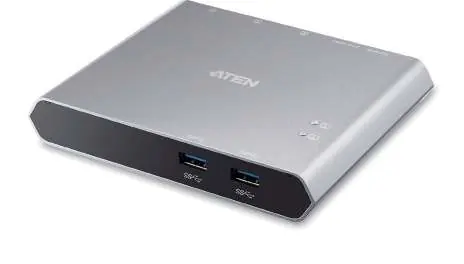
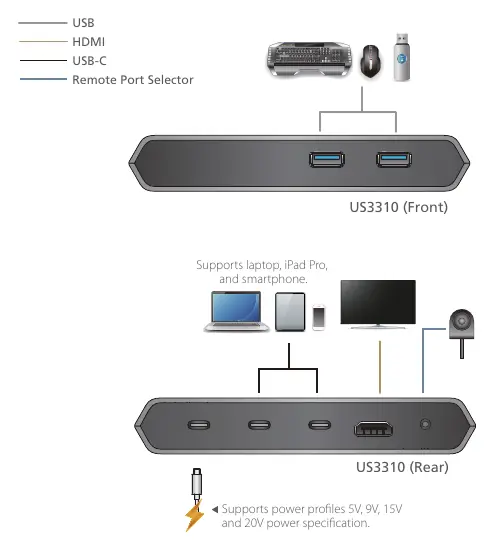
- Frontseite: Zwei USB 3.2 Gen 1 Typ-A Anschlüsse für Peripheriegeräte wie Tastatur, Maus oder externe Festplatten.
- Rückseite: HDMI-Ausgang für den Monitor, zwei USB-C-Anschlüsse für die Host-Geräte (Laptop und Smartphone) sowie ein USB-C DC-in Anschluss für die Stromversorgung.
- Fernbedienung: Ein dedizierter Anschluss für den Remote Port Selector, der das Umschalten zwischen den Geräten per Knopfdruck ermöglicht.
Für die Installation verbinden Sie den Monitor mit dem HDMI-Port, die Peripheriegeräte mit den USB-A-Ports und die Host-Geräte mit den entsprechenden USB-C-Ports. Schließen Sie ein USB-C PD-Netzteil an den DC-in Port an, um die Stromversorgung zu gewährleisten.
Stromversorgung
Der US3310 unterstützt USB-C Power Delivery 3.0. Für den Betrieb und das Laden angeschlossener Geräte wird ein USB-C PD-Netzteil mit mindestens 65 Watt empfohlen. Das Gerät verteilt die Leistung intelligent: 15W für den US3310 selbst, 10W für das Gerät an Port 2 und die verbleibende Leistung für das Gerät an Port 1.
Kompatibilität und Systemanforderungen
Das Gerät ist Plug-and-Play-fähig und erfordert keine Treiberinstallation. Unterstützte Plattformen umfassen:
- Windows: Windows 10 und höher (USB-C mit DP Alt Mode).
- Mac: Mac OS X 10.12 und höher.
- Android: Android 8.0 und höher (Samsung DeX oder Huawei Desktop-Modus werden unterstützt).
- iPad: iPad Pro 3. Generation (2018) und höher (iPadOS 13 empfohlen).
Technische Daten
Das Gehäuse besteht aus Aluminium. Das Gerät arbeitet in einem Temperaturbereich von 0 bis 40 °C. Die maximale Videoauflösung beträgt 3840 x 2160 bei 30 Hz.
Praktische Hilfe
Typische Probleme
Kein Bild oder Peripheriegeräte werden nicht erkannt.
Stellen Sie sicher, dass ein USB-C PD-Netzteil (mind. 65W empfohlen) am DC-in Port angeschlossen ist.
Samsung DeX oder Huawei Desktop-Modus startet nicht.
Stellen Sie sicher, dass das Smartphone an Port 2 angeschlossen ist.
Vor der Verwendung
- USB-C PD-Netzteil (mind. 65W empfohlen) bereithalten.
- HDMI-Kabel für den Monitor bereitstellen.
- USB-Peripheriegeräte (Maus, Tastatur) bereithalten.
- Kompatibilität der Host-Geräte (DP Alt Mode Unterstützung) prüfen.
Mehr anzeigen Weniger anzeigen
Abbildungen und Diagramme
- Frontseite: USB-A Anschlüsse für Peripheriegeräte.
- Rückseite: Anschlüsse für Laptop, Smartphone, HDMI-Monitor und Stromversorgung.
Modellkompatibilität
- Nur Samsung und Huawei Smartphones unterstützen den PC-ähnlichen Desktop-Modus.
- Andere Android-Geräte unterstützen meist nur den Spiegelungsmodus (Mirror Mode).

Autor der Aufbereitung
Markus Weber
Dokumentationsanalyst