Computer / KVM-Switches
Bedienungsanleitung für ATEN CS22U 2-Port USB-KVM-Switch
Schnellstartanleitung für den ATEN CS22U 2-Port USB-KVM-Switch. Erfahren Sie, wie Sie Ihre Konsole und Computer anschließen, Anforderungen prüfen und das Gerät korrekt installieren.
PDF-Quelle: English · Zusammenfassung: Deutsch
Schnelle Antworten aus der Anleitung
Kurze Antwort
- Der ATEN CS22U ist ein 2-Port USB-KVM-Switch, mit dem Sie zwei Computer über eine einzige Konsole (Monitor, USB-Tastatur, USB-Maus) steuern können. S. 1
Wichtigste Schritte
- Installation durchführen S. 5
Erste Inbetriebnahme
- Schalten Sie alle Geräte aus, verbinden Sie die Konsole mit dem Switch, schließen Sie die KVM-Kabel an die Computer an und schalten Sie die Computer ein. S. 5
Weitere 2 Antworten anzeigen Weniger anzeigen
Technische Daten
| Parameter | Wert | Hinweis | Seiten |
|---|---|---|---|
| Anschlüsse | VGA, USB Type A | Erforderliche Anschlüsse für Konsole und Computer. | S. 3 |
Wo es im PDF steht
- Hardware-Übersicht S. 3
- Hardware-Installation S. 4, 5
Inhaltsverzeichnis
Abbildungen aus der Anleitung
Bild zum Vergrößern anklickenWichtige Informationen aus der Anleitung
Diese Anleitung beschreibt die Installation und Inbetriebnahme des ATEN CS22U 2-Port USB-KVM-Switch. Das Dokument enthält Anforderungen an die Hardware, eine Übersicht der Anschlüsse sowie eine Schritt-für-Schritt-Anleitung zur Installation.
Systemanforderungen
Bevor Sie mit der Installation beginnen, stellen Sie sicher, dass Ihre Geräte die folgenden Anforderungen erfüllen:
Konsole
- Monitor: VGA, SVGA, XGA, SXGA oder Multisync, der die höchste gewünschte Auflösung unterstützt.
- Eingabegeräte: USB-Tastatur und USB-Maus.
Computer
- Videoanschluss: VGA, SVGA, XGA, SXGA oder Multisync.
- USB-Anschluss: USB Typ A.
Hardware-Übersicht
Der CS22U verfügt über Anschlüsse für die Konsole (Monitor, Tastatur, Maus) sowie integrierte KVM-Kabel für den Anschluss an zwei Computer. Ein externer Remote-Port-Selektor ermöglicht das bequeme Umschalten zwischen den Computern.
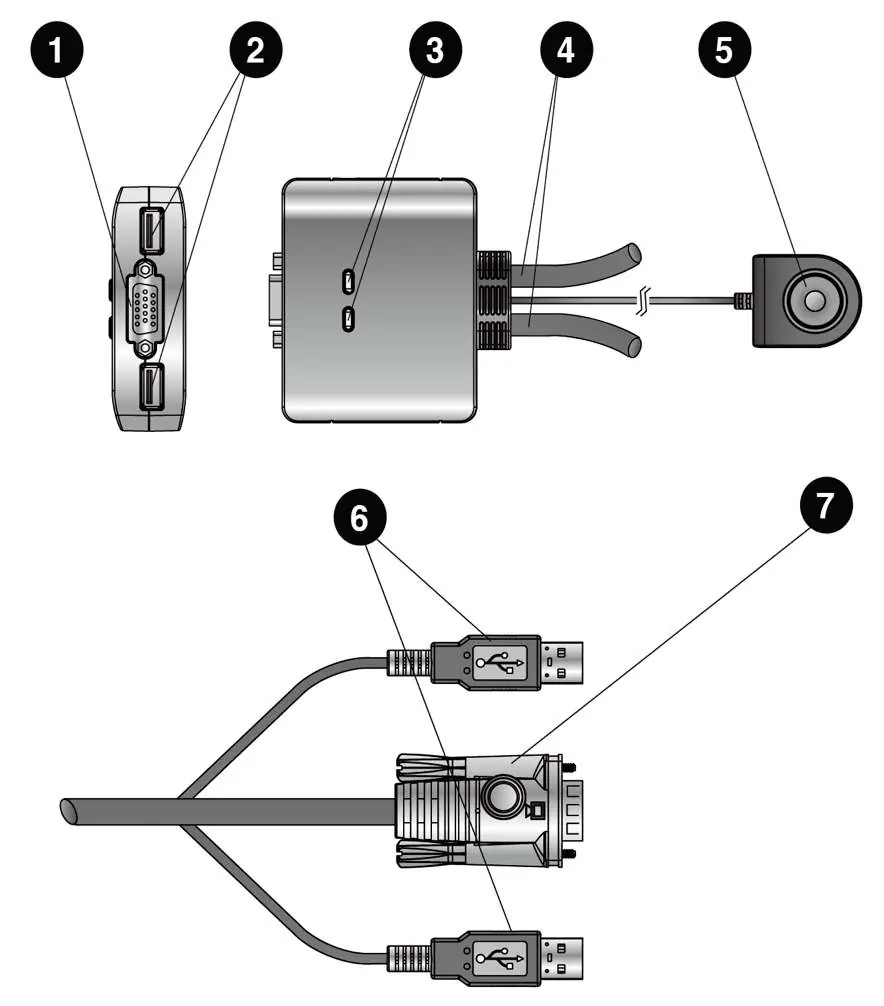
Hardware-Installation
Befolgen Sie diese Schritte, um das System einzurichten:
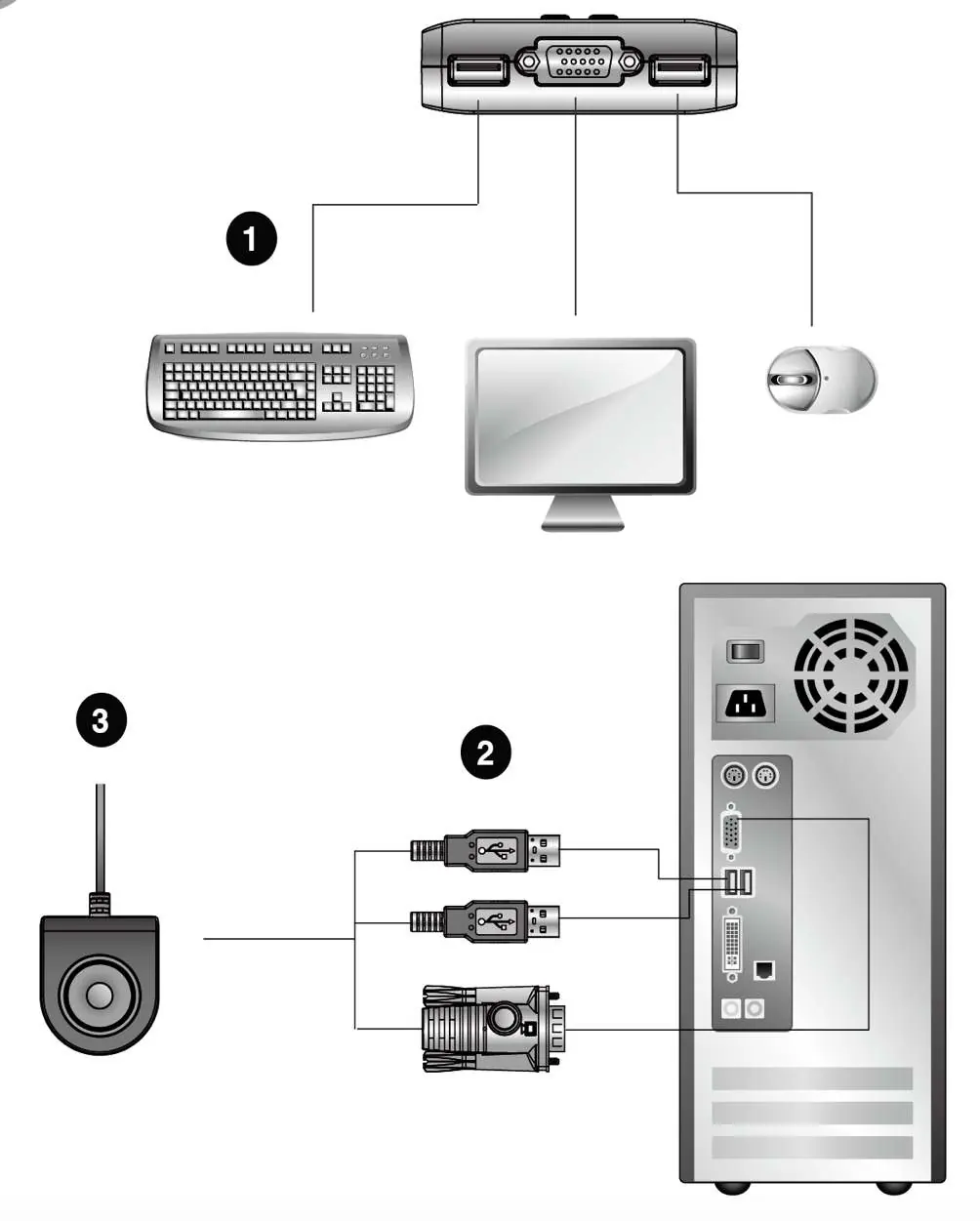
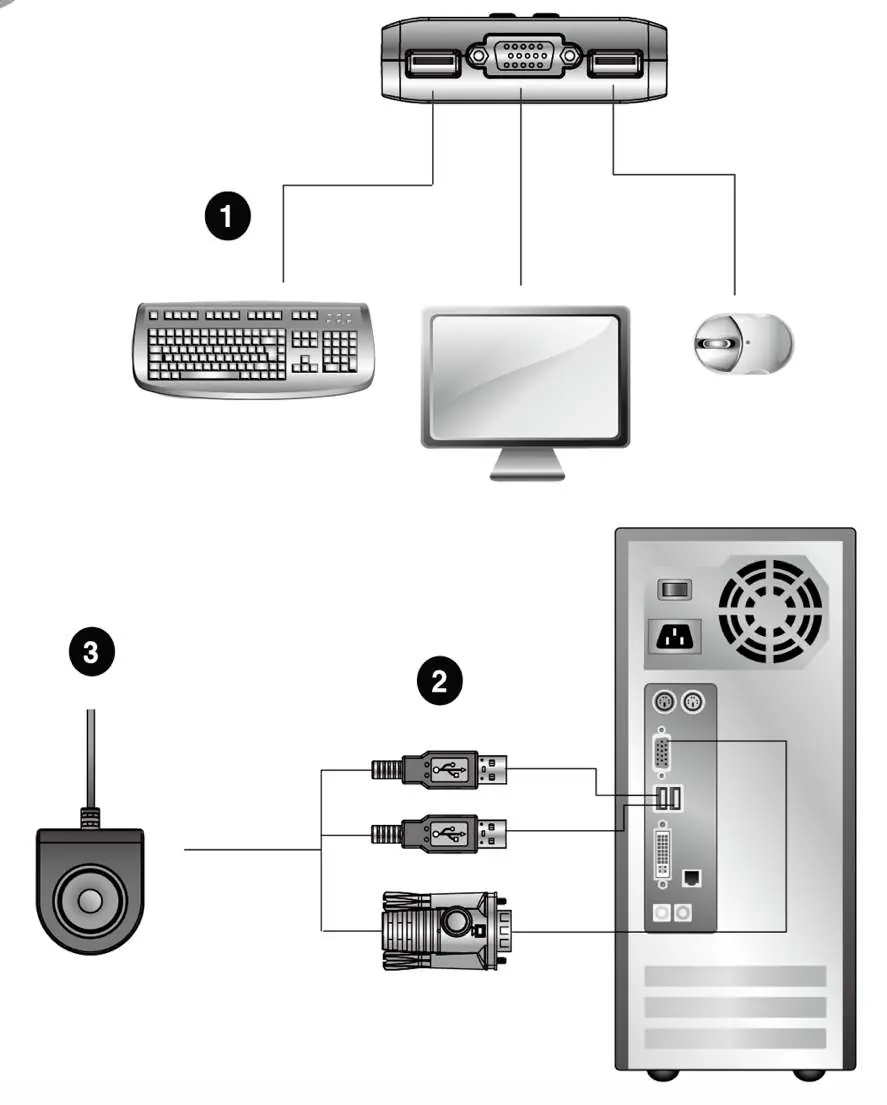
- Stellen Sie sicher, dass alle zu verbindenden Geräte ausgeschaltet sind.
- Verbinden Sie Tastatur, Monitor und Maus mit den entsprechenden Anschlüssen am CS22U. Die USB-Anschlüsse für Tastatur und Maus sind durch Symbole gekennzeichnet.
- Verbinden Sie die USB- und Video-Stecker der KVM-Kabel mit den entsprechenden Anschlüssen an den Computern.
- Platzieren Sie den Remote-Port-Selektor an einer leicht erreichbaren Stelle auf Ihrem Schreibtisch.
- Schalten Sie die Computer ein.
Sicherheitshinweise
Um Schäden an Ihrer Installation durch Stromstöße oder statische Elektrizität zu vermeiden, ist es wichtig, dass alle angeschlossenen Geräte ordnungsgemäß geerdet sind.
Praktische Hilfe
Typische Probleme
Geräte werden nicht erkannt
Stellen Sie sicher, dass alle Kabel fest sitzen und die Computer korrekt mit Strom versorgt sind.
Bildschirm zeigt kein Signal
Prüfen Sie, ob der Monitor VGA/SVGA/XGA/SXGA oder Multisync unterstützt und korrekt am KVM-Switch angeschlossen ist.
Vor der Verwendung
- Stellen Sie sicher, dass alle Geräte ausgeschaltet sind.
- Prüfen Sie, ob die Computer über VGA/SVGA/XGA/SXGA-Videoanschlüsse verfügen.
- Stellen Sie sicher, dass USB-Typ-A-Anschlüsse an den Computern vorhanden sind.
- Stellen Sie sicher, dass alle Geräte ordnungsgemäß geerdet sind.
Mehr anzeigen Weniger anzeigen
Technische Daten in der Praxis
- Remote Port Selector
- Ein externer Schalter zum bequemen Umschalten zwischen den angeschlossenen Computern.
Abbildungen und Diagramme
- Die Hardware-Übersicht zeigt die Anschlüsse für Monitor, Tastatur und Maus am Switch sowie die KVM-Kabel für die Computer.
- Das Installationsdiagramm zeigt die Verbindung der Konsole (oben) und der Computer (unten) mit dem Switch.
Modellkompatibilität
- Unterstützt VGA, SVGA, XGA, SXGA und Multisync-Monitore.
- Erfordert USB-Typ-A-Anschlüsse an den Computern.

Autor der Aufbereitung
Thomas Schneider
Redakteur für technische Anleitungen