Elektronik / Überwachungskameras
Bedienungsanleitung für Amcrest 1080P Wi-Fi Deterrent Camera
Schnelleinrichtung, App-Konfiguration, Cloud-Speicher-Optionen und Fehlerbehebung für die Amcrest 1080P Wi-Fi Deterrent Camera.
Inhaltsverzeichnis
Abbildungen aus der Anleitung
Bild zum Vergrößern anklickenWichtige Informationen aus der Anleitung
Diese Anleitung bietet eine umfassende Unterstützung für die Einrichtung und Nutzung der Amcrest 1080P Wi-Fi Deterrent Camera. Das Gerät ist für den Innen- und Außenbereich konzipiert (IP65 wetterfest) und erfordert eine 5V, 2.0A USB-Stromversorgung. Die Kamera unterstützt sowohl Cloud-Speicher als auch lokale Speicherung auf einer MicroSD-Karte (bis zu 128GB, Class 10 oder höher, FAT32 formatiert). Bitte beachten Sie, dass das Gerät nur 2,4-GHz-WLAN-Netzwerke unterstützt.
Geräteübersicht
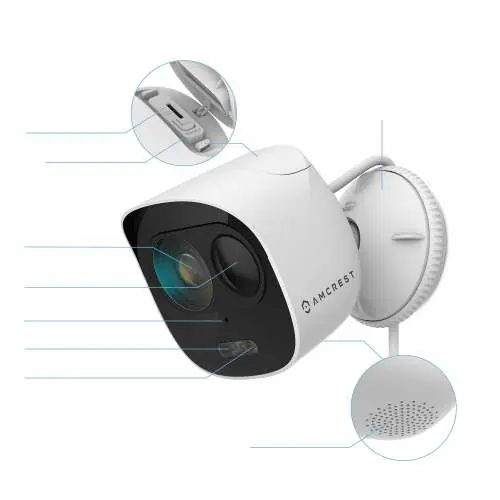
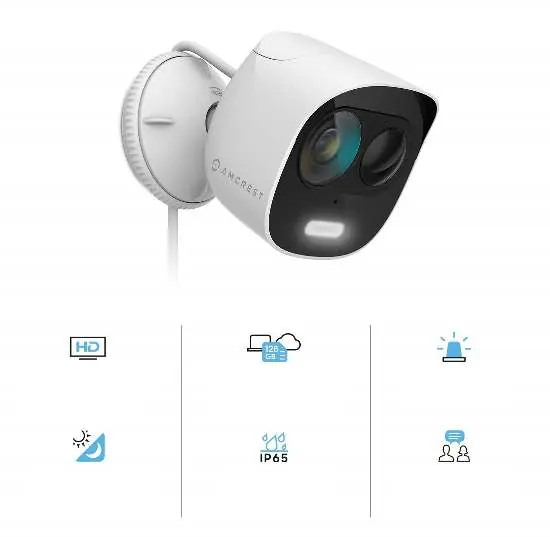
Die Kamera verfügt über ein 2,8mm Objektiv, PIR-Bewegungserkennung, ein integriertes Mikrofon, einen Lautsprecher, einen Scheinwerfer (Spotlight) und eine LED-Statusanzeige. Auf der Oberseite befindet sich unter einer Sicherheitsabdeckung der MicroSD-Kartenslot sowie der Factory-Reset-Knopf.
Physische Installation
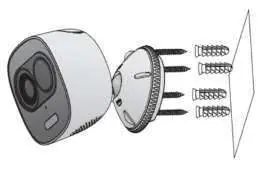
Stellen Sie vor der Montage sicher, dass die Oberfläche das dreifache Gewicht der Kamera tragen kann. Verwenden Sie die mitgelieferte Installationsschablone, um die Löcher für die Wandanker zu markieren. Bohren Sie die Löcher, setzen Sie die Anker ein und befestigen Sie die Halterung mit den mitgelieferten Schrauben. Die Kamera wird durch Drehen im Uhrzeigersinn an der Halterung befestigt.
Einrichtung der App
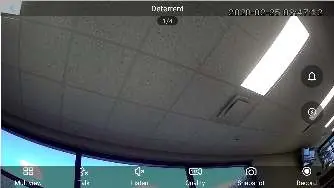
Laden Sie die Amcrest Smart Home App aus dem Google Play Store oder App Store herunter. Registrieren Sie ein Konto, loggen Sie sich ein und wählen Sie "Add Device". Scannen Sie den QR-Code auf dem Gerät oder geben Sie die Seriennummer manuell ein. Folgen Sie den Anweisungen in der App, um das Gerät mit Ihrem 2,4-GHz-WLAN zu verbinden, ein Passwort festzulegen und die Zeitzone zu konfigurieren.
Cloud-Speicher und MicroSD-Aufnahme
Die Kamera unterstützt optionale Cloud-Speicherpläne, die über die App erworben werden können. Für lokale Aufnahmen ist eine MicroSD-Karte erforderlich. Wenn eine Karte eingelegt ist, werden bewegungsbasierte Aufnahmen automatisch darauf gespeichert. Aufnahmen auf der MicroSD-Karte können nicht direkt über die App heruntergeladen werden; entfernen Sie die Karte und verwenden Sie einen SD-Kartenadapter am Computer.
Einstellungen und Konfiguration
Über das Einstellungsmenü (Zahnrad-Symbol) können Sie folgende Funktionen anpassen: Bewegungserkennung (Sensitivität, Zeitpläne, Zonen), kontinuierliche Aufnahme, Zeitzone, Firmware-Updates, WLAN-Einstellungen und Gerätefreigabe für bis zu 6 Benutzer. Die Bewegungserkennung kann durch das Festlegen von "Aktivitätszonen" optimiert werden, um Fehlalarme zu reduzieren.
Integration in NVR/DVR und Blue Iris
Die Kamera kann in Amcrest NVR/DVR-Systeme oder Software wie Blue Iris integriert werden. Stellen Sie sicher, dass sich Kamera und NVR/DVR im selben Netzwerk befinden. Nutzen Sie die IP-Adresse der Kamera, um sie über die Kamera-Verwaltungsoberfläche Ihres NVR/DVR hinzuzufügen. Verwenden Sie für Blue Iris die ONVIF-Einstellungen.
Fehlerbehebung
Bei Problemen mit der SSID-Erkennung während der Einrichtung: Schließen Sie die App vollständig, starten Sie Ihr Mobilgerät neu und versuchen Sie es erneut. Wenn die Kamera nicht reagiert, führen Sie einen Werksreset durch, indem Sie den Reset-Knopf bei eingeschaltetem Gerät für 30-45 Sekunden gedrückt halten.
Praktische Hilfe
Typische Probleme
SSID wird beim Hinzufügen nicht gefunden
Starten Sie die App neu und schalten Sie Ihr Mobilgerät aus und wieder ein.
Kamera-LED leuchtet nicht grün
Überprüfen Sie die Stromversorgung (5V, 2.0A) und starten Sie den Einrichtungsvorgang erneut.
Cloud-Speicher funktioniert nicht
Überprüfen Sie den Status Ihres Abonnements im Bereich 'Cloud Storage' in der App.
Vor der Verwendung
- Stellen Sie sicher, dass ein 2,4-GHz-WLAN-Netzwerk verfügbar ist.
- Laden Sie die Amcrest Smart Home App herunter.
- Prüfen Sie den Lieferumfang auf Vollständigkeit.
- Stellen Sie sicher, dass die Montagefläche das dreifache Gewicht der Kamera tragen kann.
- Formatieren Sie die MicroSD-Karte vor der Verwendung auf FAT32.
Technische Daten in der Praxis
- Schutzklasse
- IP65 wetterfest für den Außenbereich.
Abbildungen und Diagramme
- Die Kamera verfügt über ein Objektiv, PIR-Sensor, Mikrofon, Scheinwerfer und LED-Anzeige auf der Vorderseite.
- Der MicroSD-Kartenslot und der Reset-Knopf befinden sich unter einer Abdeckung auf der Oberseite.
Modellkompatibilität
- Nicht kompatibel mit 5GHz WLAN-Netzwerken.
- Kein Power over Ethernet (PoE) Gerät; benötigt 5V, 2.0A USB-Stromversorgung.
- Cloud-Speicher ist exklusiv für Amcrest Smart Home Geräte.

Autor der Aufbereitung
Thomas Schneider
Redakteur für technische Anleitungen
Prüft Bedienungsanleitungen mit Fokus auf Struktur, Sicherheitshinweise und schnelle Orientierung für Nutzerinnen und Nutzer.