Elektronik / Überwachungskameras
Bedienungsanleitung für Vivitar IPC 117v2 Smart Security Wi-Fi Kamera
Schnellstartanleitung und vollständiges Benutzerhandbuch für die Vivitar IPC 117v2 Smart Security Wi-Fi Kamera. Erfahren Sie, wie Sie die Kamera einrichten, mit der App verbinden, Cloud-Speicher nutzen und Fehler beheben.
Inhaltsverzeichnis
Abbildungen aus der Anleitung
Bild zum Vergrößern anklickenWichtige Informationen aus der Anleitung
Diese Anleitung unterstützt Sie bei der Einrichtung und Nutzung Ihrer Vivitar IPC 117v2 Smart Security Wi-Fi Kamera. Bitte beachten Sie, dass die Kamera ausschließlich 2.4GHz-WLAN-Netzwerke unterstützt. Für die Nutzung der Ereignisaufzeichnung ist ein Cloud-Abonnement oder eine Micro SD-Karte (Klasse 4 oder höher, bis 32 GB) erforderlich.
Produktübersicht
Die Kamera verfügt über eine 360-Grad-Ansicht, Full HD 1080p-Auflösung, Nachtsicht, Bewegungserkennung und 2-Wege-Audio. Sie wird über die Vivitar Smart Home Security App gesteuert.
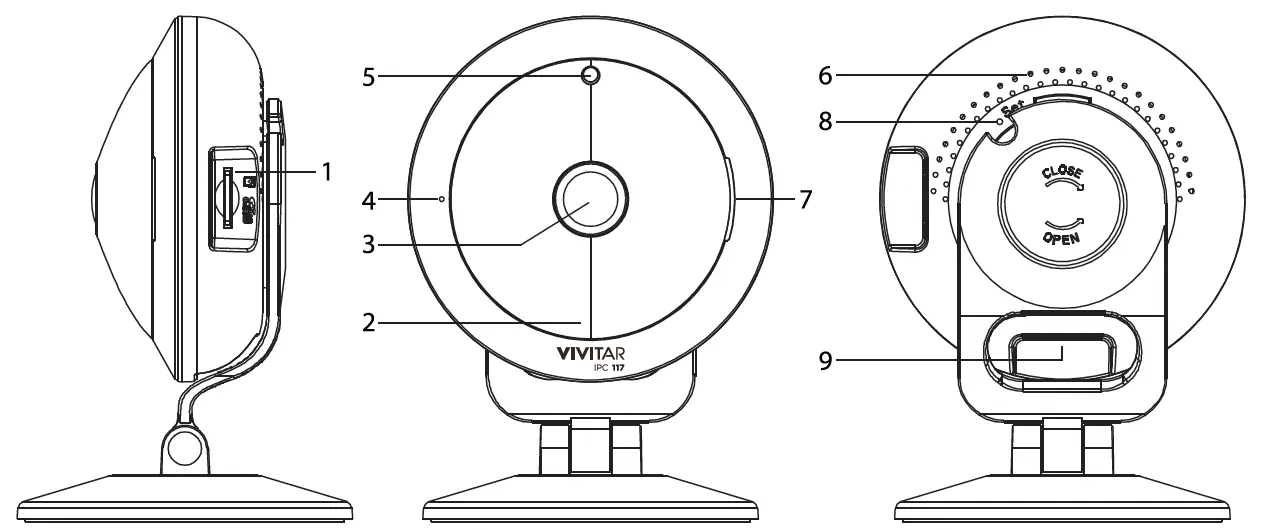
Erste Schritte und Installation
- Speicherkarte: Legen Sie eine Micro SD-Karte (bis 32 GB) in den Slot ein, bevor Sie die Kamera mit Strom versorgen.
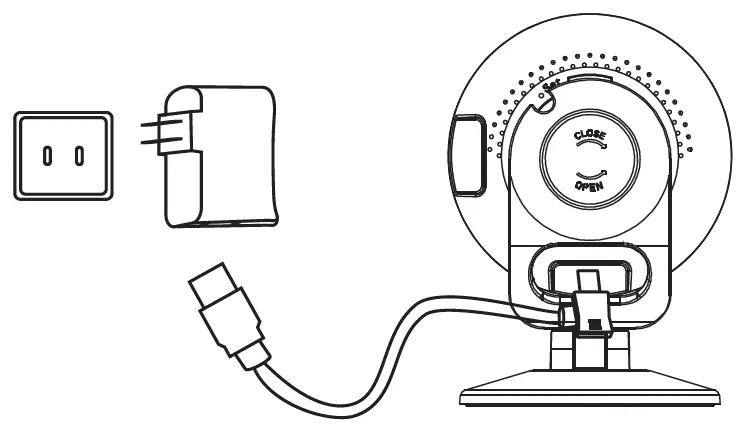
- Stromversorgung: Verbinden Sie das Micro-USB-Kabel mit der Kamera und dem Netzteil. Die rote LED leuchtet auf.
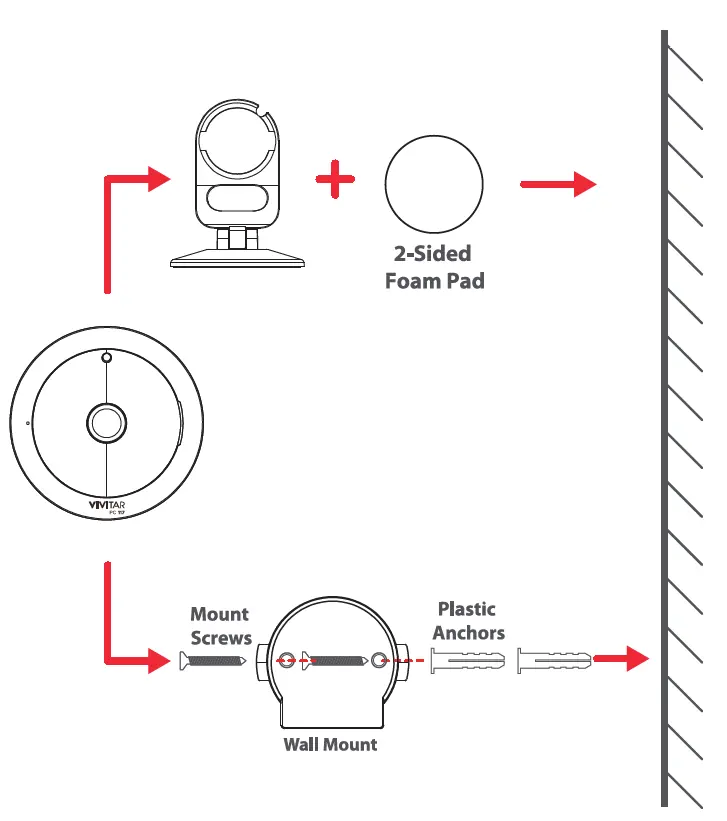
- Montage: Die Kamera kann mit dem mitgelieferten Klebepad auf Oberflächen oder mit der Wandhalterung an nicht-magnetischen Oberflächen montiert werden.
App-Einrichtung und Verbindung
- Laden Sie die Vivitar Smart Home Security App aus dem Google Play Store oder Apple App Store herunter.
- Erstellen Sie ein Konto oder melden Sie sich an.
- Stellen Sie sicher, dass Ihr Smartphone mit einem 2.4GHz-WLAN verbunden ist.
- Wählen Sie in der App 'Add New Device' und folgen Sie den Anweisungen, um die Kamera zu registrieren.
- Die Kamera ist bereit, wenn die LED rot blinkt.
Funktionen und Bedienung
Über die App können Sie:
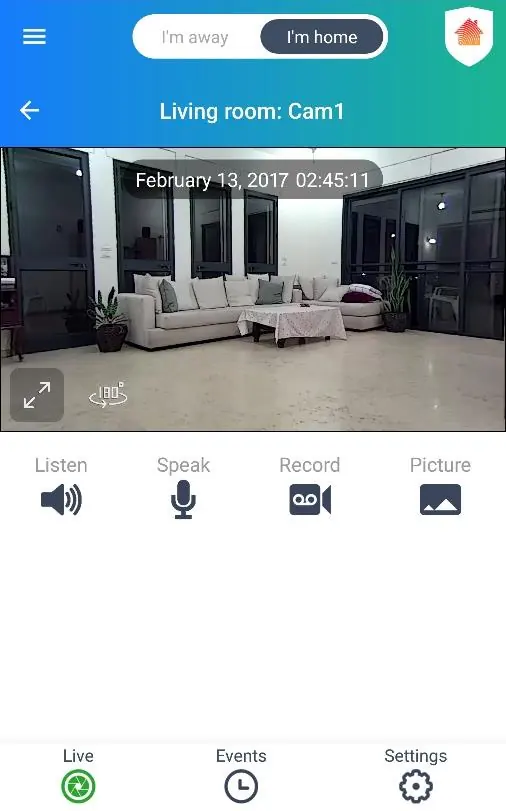
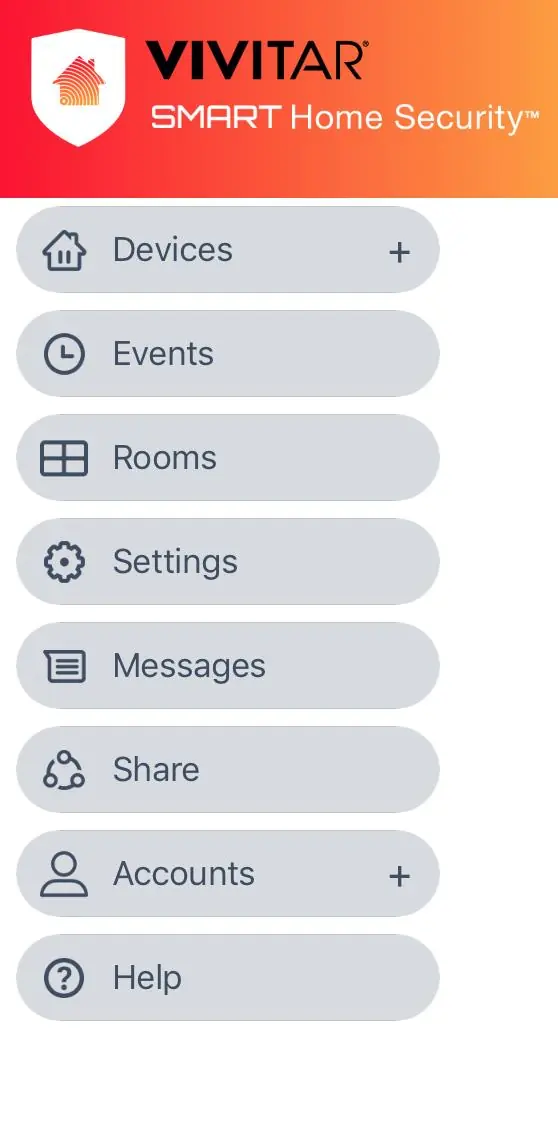
- Live-Ansicht: Den Videostream in Echtzeit verfolgen.
- Ereignisse: Aufzeichnungen basierend auf Bewegungs- oder Geräuscherkennung ansehen (erfordert SD-Karte oder Cloud-Abo).
- Home & Away-Modi: Sicherheitseinstellungen automatisch anpassen, wenn Sie das Haus verlassen oder betreten.
- Notfallkontakte: Telefonnummern für Polizei oder Feuerwehr hinterlegen, die bei Alarmen schnell gewählt werden können.
Fehlerbehebung
Wenn die Kamera nicht verbindet oder offline ist:
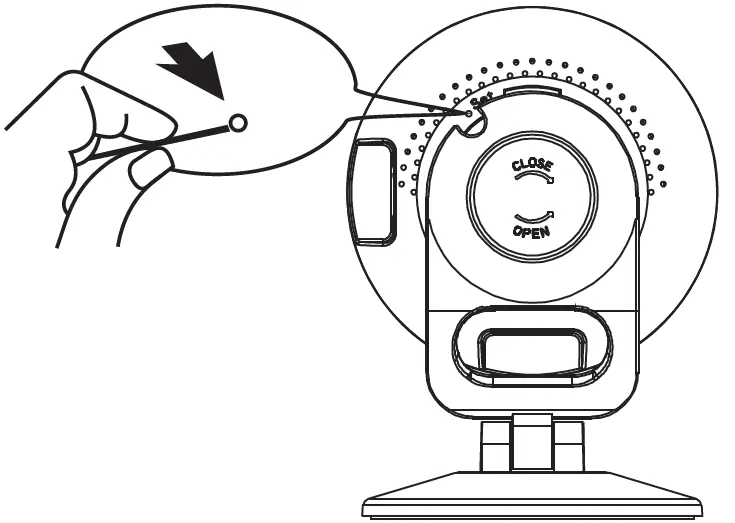
- Reset: Drücken Sie die Reset-Taste auf der Rückseite mit einem Stift. Halten Sie diese gedrückt, bis die LED rot leuchtet oder Sie 'Reset Success' hören.
- WLAN-Wechsel: Wenn Sie das WLAN ändern, ist ein 'Long Reset' erforderlich (Reset-Taste ca. 30 Sekunden gedrückt halten).
- Kamera entfernen: Falls Probleme bestehen, entfernen Sie die Kamera aus der App und fügen Sie sie erneut hinzu.
Technische Daten
- Auflösung: 1080p (H.264)
- Speicher: Micro SD bis 32 GB
- Objektiv: Festfokus, f=1.45mm
- Schnittstelle: Micro USB
Praktische Hilfe
Typische Probleme
Kamera ist offline
Prüfen Sie die Stromversorgung und ob das WLAN-Netzwerk aktiv ist. Starten Sie die App neu.
WLAN-Verbindung fehlgeschlagen
Stellen Sie sicher, dass Ihr Smartphone mit einem 2.4GHz-Netzwerk verbunden ist. 5GHz-Netzwerke werden nicht unterstützt.
Reset erforderlich
Drücken Sie die Reset-Taste auf der Rückseite der Kamera, bis die LED rot leuchtet oder Sie eine Bestätigung hören.
Vor der Verwendung
- Micro SD-Karte (Klasse 4+, bis 32 GB) einlegen.
- Kamera an Stromquelle anschließen.
- Smartphone mit 2.4GHz-WLAN verbinden.
- Vivitar Smart Home Security App installieren.
- Konto erstellen oder anmelden.
Technische Daten in der Praxis
- Videoauflösung
- 1080p (H.264) für klare Aufnahmen.
Abbildungen und Diagramme
- Die Reset-Taste befindet sich in einer kleinen Öffnung auf der Rückseite der Kamera.
- Die LED-Statusanzeige blinkt rot im Einstellungsmodus und leuchtet blau bei bestehender WLAN-Verbindung.
Modellkompatibilität
- Erfordert Android 4.4+ oder iOS 9.0+.
- Nur 2.4GHz-WLAN-Netzwerke werden unterstützt.

Autor der Aufbereitung
Laura Fischer
Fachredakteurin für Gebrauchsanleitungen
Beschreibt zentrale Funktionen, Einsatzbereiche und Hinweise aus Handbüchern in einer kompakten und nutzerfreundlichen Form.