Elektronik / Überwachungskameras
Bedienungsanleitung für Amcrest ASH26 Sicherheitskamera
Schnelleinrichtung und Bedienungsanleitung für die Amcrest ASH26 Sicherheitskamera. Erfahren Sie, wie Sie die Kamera einrichten, Bewegungserkennung konfigurieren, Speicheroptionen verwalten und die App nutzen.
Inhaltsverzeichnis
Abbildungen aus der Anleitung
Bild zum Vergrößern anklickenWichtige Informationen aus der Anleitung
Dieses Dokument enthält die grundlegenden Schritte zur Einrichtung und Nutzung der Amcrest ASH26 Sicherheitskamera. Die Kamera erfordert die Amcrest Smart Home App für die Konfiguration und den Betrieb. Stellen Sie sicher, dass Ihr Mobilgerät mit einem WLAN-Netzwerk verbunden ist, bevor Sie beginnen.
Einrichtung der Kamera
Um die Kamera in Betrieb zu nehmen, folgen Sie diesen Schritten:
- Laden Sie die Amcrest Smart Home App aus dem Google Play Store oder Apple App Store herunter.
- Erstellen Sie ein Benutzerkonto in der App und melden Sie sich an.
- Tippen Sie auf Add Device, um die Kamera hinzuzufügen.
- Erteilen Sie der App alle erforderlichen Berechtigungen für Benachrichtigungen und Standortzugriff.
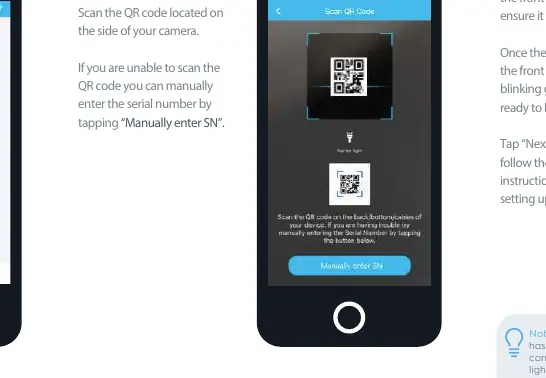
- Scannen Sie den QR-Code an der Seite der Kamera. Falls das Scannen fehlschlägt, wählen Sie Manually enter SN und geben Sie die Seriennummer manuell ein.
- Überprüfen Sie die Status-LED an der Vorderseite der Kamera. Wenn diese grün blinkt, ist die Kamera bereit für die Verbindung.
- Folgen Sie den Anweisungen in der App, um den Vorgang abzuschließen. Sobald die Verbindung erfolgreich hergestellt wurde, leuchtet die LED dauerhaft grün.
Nutzung der Kamera
Das Hauptmenü der App ist das Devices-Menü, in dem alle hinzugefügten Kameras angezeigt werden. Über die App haben Sie Zugriff auf folgende Funktionen:
- Events: Schneller Zugriff auf Bewegungserkennungsereignisse und Alarme.
- Account: Verwaltung Ihrer Kontoeinstellungen.
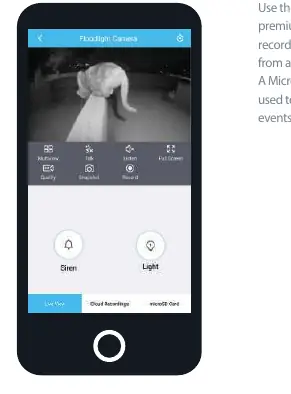
- Active Deterrents: Über das Live-View-Menü können Sie manuell die Sirene aktivieren oder das Flutlicht ein- und ausschalten.
Speicheroptionen
Die Kamera unterstützt zwei Arten der Speicherung:
- Cloud-Speicher: Nutzung des Amcrest Smart Home Premium-Dienstes zur Aufzeichnung und Wiedergabe von Ereignissen an einem sicheren, externen Ort.
- Lokale Speicherung: Verwendung einer MicroSD-Karte zur Aufzeichnung und Wiedergabe von Ereignissen direkt auf dem Gerät.
Flutlicht-Einstellungen
Sie können das Verhalten des Flutlichts anpassen:
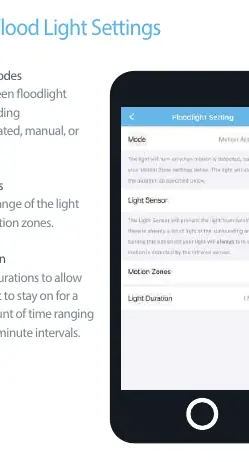
- Floodlight Modes: Wechseln Sie zwischen bewegungsaktiviertem Modus, manuellem Modus oder Zeitplan.
- Motion Zones: Steuern Sie den Erfassungsbereich des Lichts basierend auf Bewegungserkennungszonen.
- Light Duration: Legen Sie fest, wie lange das Flutlicht nach einer Aktivierung leuchten soll (einstellbar in Intervallen von 1 bis 20 Minuten).
Bewegungserkennung und Benachrichtigungen
Die Bewegungserkennung ermöglicht es Ihnen, bei Aktivitäten alarmiert zu werden und Aufzeichnungen zu starten. Sie können folgende Parameter konfigurieren:
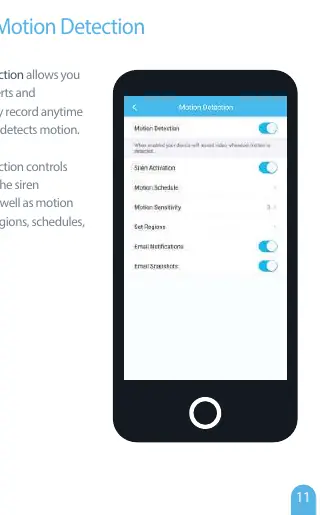
- Motion Detection: Aktivierung der Erkennung und Steuerung der Sirene.
- Einstellungen: Anpassung von Empfindlichkeit, Erkennungsregionen und Zeitplänen.
- Smart Notifications: Erhalten Sie E-Mail- und Push-Benachrichtigungen direkt auf Ihr Smartphone.
Praktische Hilfe
Typische Probleme
Kamera verbindet sich nicht mit der App.
Stellen Sie sicher, dass die Status-LED an der Vorderseite der Kamera grün blinkt, bevor Sie den Einrichtungsvorgang in der App starten.
QR-Code kann nicht gescannt werden.
Tippen Sie in der App auf die Option 'Manually enter SN' und geben Sie die Seriennummer der Kamera manuell ein.
Vor der Verwendung
- Laden Sie die Amcrest Smart Home App herunter.
- Erstellen Sie ein Benutzerkonto in der App.
- Stellen Sie sicher, dass die Kamera mit Strom versorgt ist.
- Prüfen Sie, ob die Status-LED grün blinkt.
- Erteilen Sie der App Berechtigungen für Standort und Benachrichtigungen.
Technische Daten in der Praxis
- Active Deterrents
- Funktionen zur manuellen Steuerung der eingebauten Sirene und des Flutlichts zur Abschreckung.
- Light Duration
- Einstellbare Zeitspanne (1-20 Minuten), wie lange das Flutlicht nach einer Bewegungserkennung leuchtet.
- Motion Zones
- Konfigurierbare Bereiche, in denen die Kamera auf Bewegungen reagieren soll.
Abbildungen und Diagramme
- Die App-Oberfläche zeigt unter 'Devices' alle verbundenen Kameras an.
- Das Live-View-Menü enthält Schaltflächen für 'Siren' und 'Light' zur manuellen Steuerung.
- Die Bewegungserkennungseinstellungen erlauben die Konfiguration von Zeitplänen und Empfindlichkeit.
Modellkompatibilität
- Unterstützt Android und iOS Mobilgeräte.
- Unterstützt MicroSD-Karten für lokale Aufzeichnungen.
- Erfordert eine aktive Internetverbindung für App-Funktionen.

Autor der Aufbereitung
Markus Weber
Dokumentationsanalyst
Bereitet PDF-Handbücher für klare Produktseiten auf und achtet darauf, dass technische Angaben präzise und nachvollziehbar bleiben.