Elektronik / Kameras
Bedienungsanleitung für Amcrest 1080P HD Webcam
Erfahren Sie, wie Sie Ihre Amcrest 1080P HD Webcam (AWC201-B) einrichten, an Ihren Computer anschließen und Probleme bei der Videoübertragung oder Mikrofonnutzung beheben.
Inhaltsverzeichnis
Abbildungen aus der Anleitung
Bild zum Vergrößern anklickenWichtige Informationen aus der Anleitung
Diese Anleitung unterstützt Sie bei der Einrichtung und Nutzung Ihrer Amcrest 1080P HD Webcam. Das Gerät ist ein Plug-and-Play-Produkt, das keine zusätzliche Software zur Grundfunktion benötigt. Sollten Probleme bei der Erkennung oder Bildqualität auftreten, finden Sie in dieser Anleitung spezifische Schritte zur Fehlerbehebung, insbesondere zur Überprüfung der USB-Verbindung und der Treibereinstellungen.
Produktübersicht
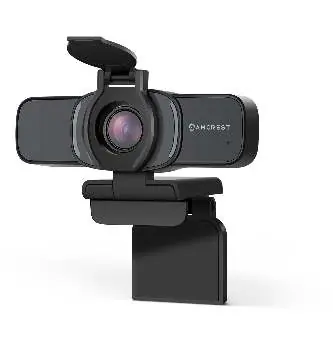
- 1080P HD Objektiv
- Mikrofon
- Aktivitäts-LEDs
- Flexibler Clip/Basis
- Stativanschluss
- Datenschutzabdeckung
Einrichtung der Webcam
Die Webcam verfügt über eine drehbare Clip-Basis, die eine sichere Befestigung an verschiedenen Oberflächen ermöglicht:
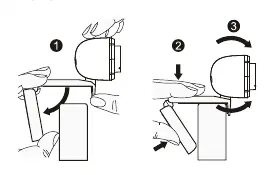
- Platzierung am Monitor: Öffnen Sie die Clip-Basis und setzen Sie die Webcam auf den Monitor. Achten Sie darauf, dass der Fuß der Basis bündig an der Rückseite des Monitors anliegt.
- Platzierung auf dem Schreibtisch: Schließen Sie die Basis und stellen Sie die Webcam einfach auf eine ebene Fläche.
- Platzierung auf einem Stativ: Die Basis verfügt über ein standardmäßiges 1/4-Zoll-Innengewinde. Schrauben Sie die Webcam auf ein kompatibles Stativ.
Anschluss der Webcam
Die Webcam ist mit Windows- und Mac-Computern kompatibel. Stecken Sie das USB-Kabel der Webcam in einen freien USB-Anschluss Ihres Computers. Die Installation erfolgt automatisch. Warten Sie etwa eine Minute, bis das Gerät vom System erkannt wurde, bevor Sie versuchen, darauf zuzugreifen.
Videoanrufe
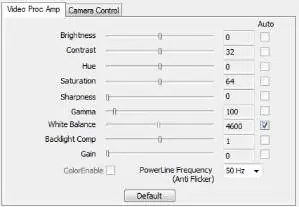
Für Videoanrufe benötigen Sie eine entsprechende Software (z. B. Skype, Microsoft Teams). Stellen Sie sicher, dass Ihr Computer über Lautsprecher oder ein Headset verfügt und eine stabile Internetverbindung für 1080P-Streaming besteht. Die Kameraeinstellungen (Helligkeit, Kontrast, etc.) werden direkt in der verwendeten Videoanruf-Software konfiguriert.
Fehlerbehebung
Sollte die Webcam nicht funktionieren, prüfen Sie folgende Punkte:
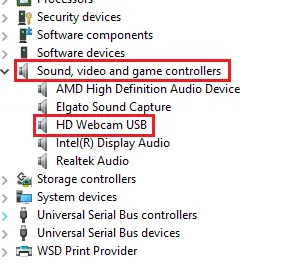
- Erkennung prüfen: Navigieren Sie unter Windows zum Geräte-Manager unter "Audio-, Video- und Gamecontroller" und suchen Sie nach "HD Webcam USB". Auf dem Mac finden Sie die Kamera unter "Photo Booth".
- Mikrofonprobleme: Wenn das Mikrofon trotz Erkennung nicht funktioniert, deinstallieren Sie das Gerät im Geräte-Manager, ziehen Sie das USB-Kabel ab und schließen Sie es erneut an, um den Treiber neu zu installieren.
- Flackerndes Bild: Dies deutet oft auf eine unzureichende Stromversorgung hin. Schließen Sie die Webcam an einen anderen USB-Port an, idealerweise direkt an der Rückseite des Computers (Mainboard-Anschluss).
Praktische Hilfe
Typische Probleme
Bild flackert oder bricht ab
Dies deutet auf unzureichende Stromversorgung hin. Verwenden Sie einen anderen USB-Port, vorzugsweise an der Rückseite des Computers.
Mikrofon wird erkannt, funktioniert aber nicht
Deinstallieren Sie das Gerät im Geräte-Manager, trennen Sie die USB-Verbindung und schließen Sie die Kamera erneut an, um den Treiber neu zu installieren.
Kamera wird in der App nicht angezeigt
Überprüfen Sie die USB-Verbindung und stellen Sie sicher, dass in den Videoeinstellungen der verwendeten Software die richtige Kamera ausgewählt ist.
Vor der Verwendung
- Kamera sicher am Monitor, Stativ oder Schreibtisch befestigen.
- USB-Kabel an einen freien USB-Port anschließen.
- Etwa 1 Minute warten, bis die automatische Treiberinstallation abgeschlossen ist.
- In der Video-Software (z. B. Skype, Teams) die Kamera in den Einstellungen auswählen.
Technische Daten in der Praxis
- 1/4 Zoll Stativgewinde
- Standard-Anschluss für die meisten handelsüblichen Kamerastative.
- Plug-and-Play
- Keine manuelle Treiberinstallation erforderlich; das Gerät wird automatisch vom Betriebssystem erkannt.
Abbildungen und Diagramme
- Die Abbildungen zeigen die korrekte Montage der Clip-Basis am Monitor.
- Die Screenshots im Geräte-Manager helfen bei der Verifizierung, ob die Kamera korrekt vom System erkannt wurde.
- Das Einstellungsmenü zeigt die Parameter, die in der Drittanbieter-Software angepasst werden können.
Modellkompatibilität
- Kompatibel mit Windows- und Mac-Computern.
- Erfordert eine Internetverbindung, die 1080P-Video-Streaming unterstützt.

Autor der Aufbereitung
Markus Weber
Dokumentationsanalyst
Bereitet PDF-Handbücher für klare Produktseiten auf und achtet darauf, dass technische Angaben präzise und nachvollziehbar bleiben.