Elektronik / Überwachungskameras
Bedienungsanleitung für Vivitar IPC 112N Überwachungskamera
Schnellstartanleitung und Benutzerhandbuch für die Vivitar IPC 112N Überwachungskamera. Erfahren Sie, wie Sie die Kamera einrichten, mit der App verbinden, Bewegungs- und Tonerkennung konfigurieren und Cloud-Funktionen nutzen.
Inhaltsverzeichnis
Abbildungen aus der Anleitung
Bild zum Vergrößern anklickenWichtige Informationen aus der Anleitung
Dieses Dokument enthält Anweisungen zur Einrichtung und Verwendung der Vivitar IPC 112N Überwachungskamera. Die Kamera erfordert eine 2,4-GHz-WLAN-Verbindung und die Vivitar Smart Home Security App. Wichtige Schritte umfassen das Einlegen einer Micro-SD-Karte (Klasse 4 oder höher, bis zu 32 GB), die Installation der App auf einem kompatiblen Mobilgerät (Android 4.4+ oder iOS 9.0+) und die Registrierung eines Benutzerkontos.
Produktbeschreibung
Die Vivitar IPC 112N ist eine Smart Security Wi-Fi Kamera mit folgenden Funktionen:
- HD 720p Videoaufnahme
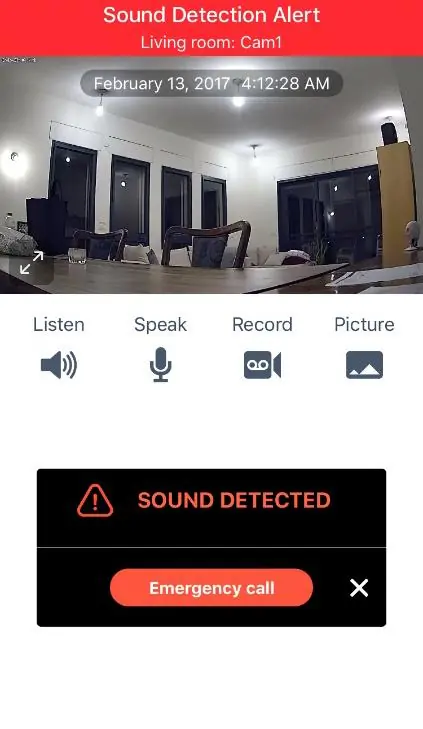
- Bewegungs- und Tonerkennung mit Benachrichtigungen
- Zwei-Wege-Audio (Intercom-Funktion)
- Nachtsichtmodus (Infrarot)
- Schwenkbarer Kopf für präzise Positionierung
- Unterstützung für Cloud-Speicher und lokale Micro-SD-Speicherung
Ersteinrichtung
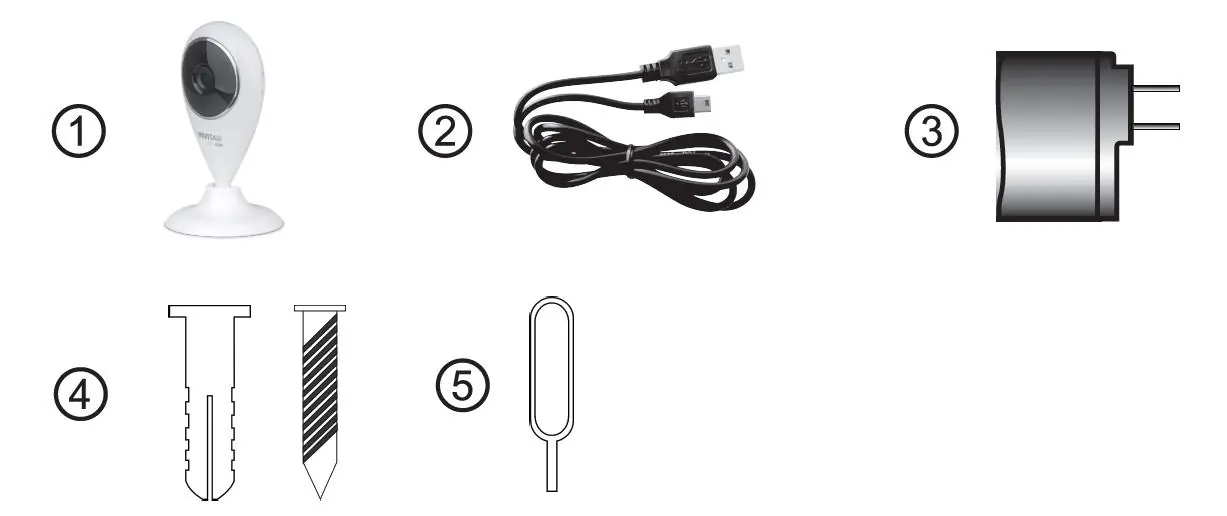
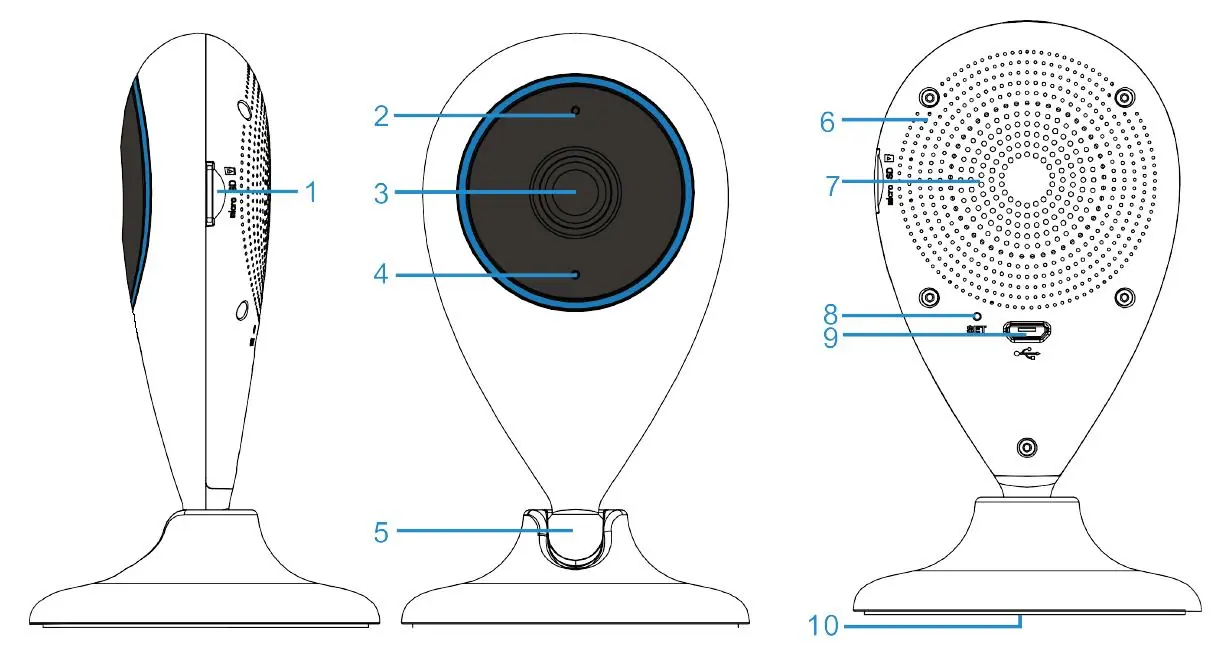
Bevor Sie die Kamera anschließen, stellen Sie sicher, dass eine Micro-SD-Karte korrekt eingelegt ist. Drücken Sie die Karte in den Slot, bis sie einrastet. Schließen Sie die Kamera über das mitgelieferte Micro-USB-Kabel und das Netzteil an eine Steckdose an. Die rote LED leuchtet auf. Wenn die LED blau blinkt, muss die Kamera zurückgesetzt werden.
Verbindung mit der App
- Stellen Sie sicher, dass Ihr Mobilgerät mit einem 2,4-GHz-WLAN verbunden ist.
- Laden Sie die "Vivitar Smart Home Security" App aus dem Google Play Store oder Apple App Store herunter.
- Erstellen Sie ein Konto oder melden Sie sich an.
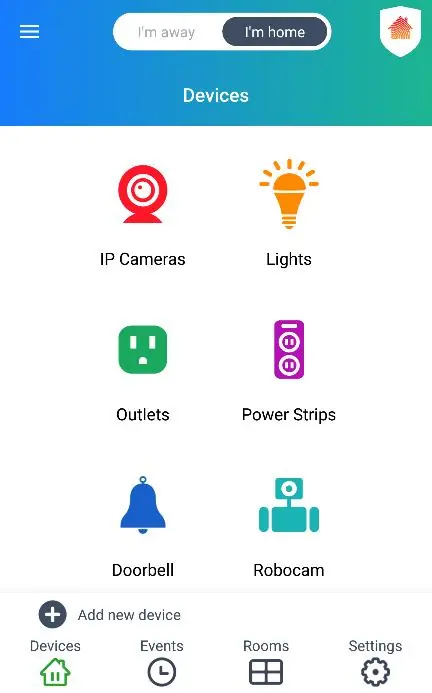
- Wählen Sie "Add New Device" und folgen Sie den Anweisungen in der App, um die Kamera zu registrieren.
- Geben Sie das WLAN-Passwort ein, wenn Sie dazu aufgefordert werden.
Bedienung
Über die App können Sie:
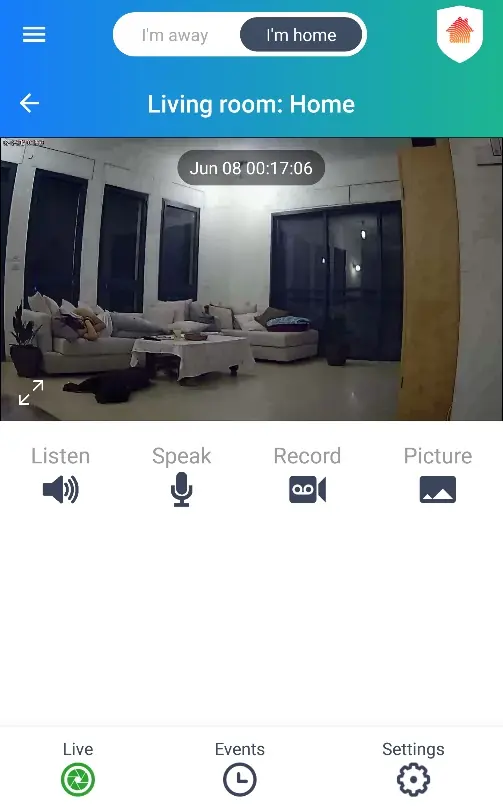
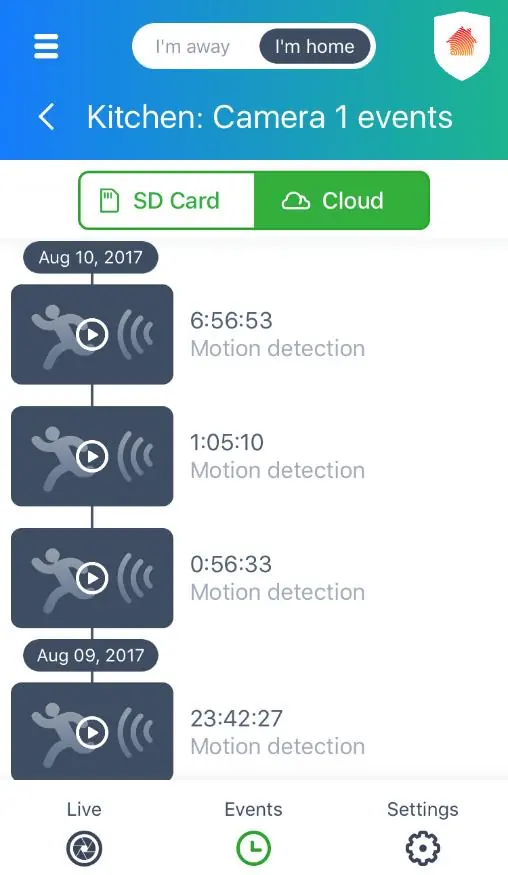
- Live View: Das Live-Video der Kamera ansehen.
- Kamerasteuerung: Audio hören, sprechen, Aufnahmen starten oder Fotos machen.
- Events: Aufgezeichnete Ereignisse basierend auf Bewegungs- oder Tonerkennung ansehen.
- Home & Away Modi: Sicherheitseinstellungen für verschiedene Anwesenheitssituationen anpassen.
Einstellungen
In den Kameraeinstellungen können Sie:
- Den Kameranamen und den Standort (Raum) ändern.
- Die Videoqualität anpassen (Low, Medium, High, Max 1080p).
- Die Frequenz (50 Hz / 60 Hz) einstellen.
- Flip & Mirror-Optionen für das Videobild wählen.
- Cloud-Abonnements verwalten.
- Notfallkontakte für Alarme hinterlegen.
Fehlerbehebung
Wenn die Kamera nicht verbindet oder offline ist:
- Reset: Verwenden Sie das mitgelieferte Werkzeug oder eine Nadel, um die RESET-Taste auf der Rückseite zu drücken. Halten Sie sie gedrückt, bis die LED rot leuchtet oder Sie "Reset Success" hören.
- WLAN-Wechsel: Für einen Wechsel des WLAN-Netzwerks führen Sie einen "Long Reset" durch (RESET-Taste ca. 30 Sekunden gedrückt halten, bis die Kamera "Reset success" meldet).
Technische Daten
- Bildsensor: 1.3 MP
- Videoauflösung: 720p
- Speicher: Micro SD (bis 32 GB, Klasse 4+)
- Objektiv: Fixfokus, f=2.8mm, F2.5
- Schnittstelle: Micro USB
Praktische Hilfe
Typische Probleme
Kamera blinkt blau beim Start
Die Kamera muss zurückgesetzt werden. Verwenden Sie die RESET-Taste auf der Rückseite.
Kamera verbindet nicht mit WLAN
Stellen Sie sicher, dass Ihr Mobilgerät mit einem 2,4-GHz-WLAN verbunden ist. Überprüfen Sie das WLAN-Passwort.
Gerät ist offline
Prüfen Sie die Stromversorgung. Wenn das Problem besteht, entfernen Sie die Kamera aus der App und fügen Sie sie erneut hinzu.
Vor der Verwendung
- Micro-SD-Karte (Klasse 4+, bis 32 GB) einlegen
- Mobilgerät mit 2,4-GHz-WLAN verbinden
- Vivitar Smart Home Security App installieren
- Benutzerkonto in der App erstellen
- Kamera an Stromquelle anschließen
Technische Daten in der Praxis
- Videoauflösung
- 720p HD-Qualität für klare Aufnahmen.
Abbildungen und Diagramme
- Die Kamera verfügt über einen Micro-SD-Kartenslot, eine Status-LED, ein Mikrofon, einen Lautsprecher und eine RESET-Taste.
- Die App-Oberfläche bietet Zugriff auf Live-Ansicht, Ereignisse, Raumeinstellungen und Gerätesteuerung.
Modellkompatibilität
- Android 4.4 oder höher
- iOS 9.0 oder höher

Autor der Aufbereitung
Laura Fischer
Fachredakteurin für Gebrauchsanleitungen
Beschreibt zentrale Funktionen, Einsatzbereiche und Hinweise aus Handbüchern in einer kompakten und nutzerfreundlichen Form.