Elektronik / Überwachungskameras
Bedienungsanleitung für Vivitar IPC 113v2 Smart Security Wi-Fi Kamera
Schnelleinrichtung, Konfiguration und Fehlerbehebung für die Vivitar IPC 113v2 Smart Security Wi-Fi Kamera. Erfahren Sie, wie Sie die App einrichten, Bewegungs- und Tonerkennung konfigurieren und Cloud-Dienste nutzen.
Inhaltsverzeichnis
Abbildungen aus der Anleitung
Bild zum Vergrößern anklickenWichtige Informationen aus der Anleitung
Diese Anleitung unterstützt Sie bei der Einrichtung und Nutzung Ihrer Vivitar IPC 113v2 Smart Security Wi-Fi Kamera. Die Kamera erfordert ein 2,4-GHz-WLAN-Netzwerk und eine Micro-SD-Karte (Klasse 4 oder höher, bis zu 32 GB) für lokale Aufnahmen. Die Steuerung erfolgt über die Vivitar Smart Home Security App.
Erste Schritte und Installation
Stellen Sie sicher, dass die Kamera mit Strom versorgt wird. Legen Sie die Micro-SD-Karte in den entsprechenden Slot ein, bevor Sie das Gerät einschalten. Die Kamera verfügt über eine Status-LED, die den Verbindungsstatus anzeigt:
- Rot blinkend: Einstellungsmodus, bereit für die WLAN-Einrichtung.
- Blau leuchtend: Mit WLAN verbunden.
- Blau blinkend: Möglicherweise ist ein Reset erforderlich.
App-Einrichtung
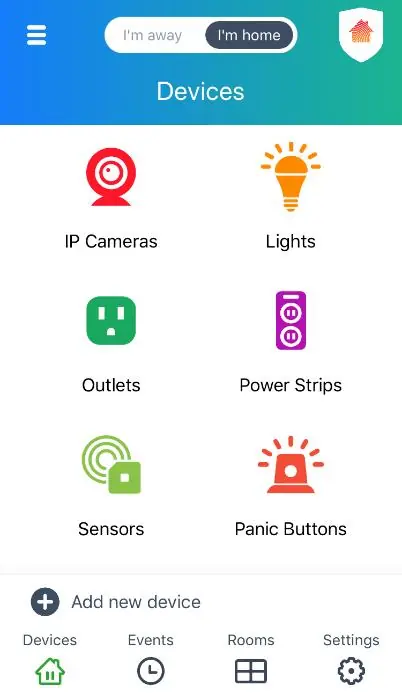
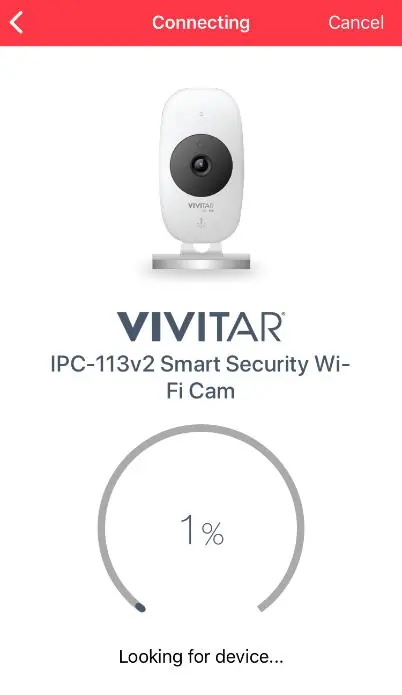
Laden Sie die Vivitar Smart Home Security App aus dem Google Play Store oder Apple App Store herunter. Erstellen Sie ein Konto und stellen Sie sicher, dass Ihr Mobilgerät mit einem 2,4-GHz-WLAN verbunden ist. Folgen Sie den Anweisungen in der App, um die Kamera hinzuzufügen, indem Sie den QR-Code scannen oder das Gerät manuell auswählen.
Bedienung und Funktionen
Über die App können Sie Live-Videos streamen, Aufnahmen starten, Fotos machen und die Zwei-Wege-Intercom-Funktion nutzen. Sie können zwischen Home- und Away-Modi wechseln, um die Empfindlichkeit der Bewegungs- und Tonerkennung anzupassen. Aufnahmen können in der Cloud oder auf der SD-Karte gespeichert werden.
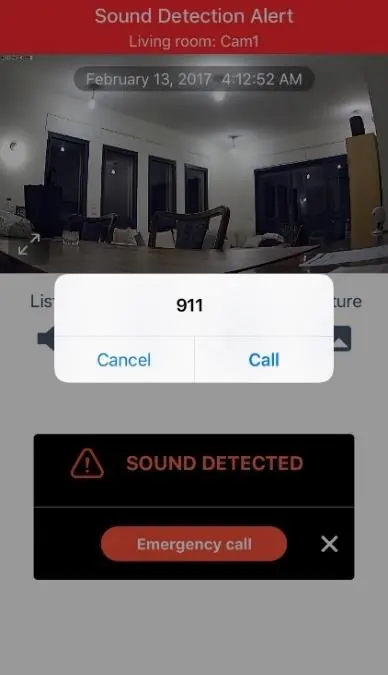
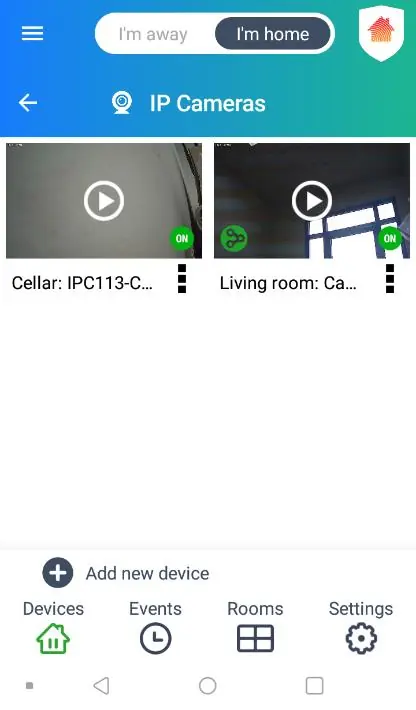
Einstellungen
In den erweiterten Einstellungen können Sie die Frequenz (50 Hz/60 Hz), die Bildausrichtung (Flip & Mirror) und die Videoqualität anpassen. Die Kamera unterstützt auch die Integration mit Amazon Alexa und Google Assistant für Sprachbefehle.
Fehlerbehebung
Wenn die Kamera offline ist oder Verbindungsprobleme auftreten, versuchen Sie folgende Schritte:
- Kurzer Reset: Drücken Sie die Reset-Taste für 5 Sekunden.
- Langer Reset: Drücken Sie die Reset-Taste für 30 Sekunden, um die WLAN-Konfiguration vollständig zurückzusetzen.
- Entfernen und neu hinzufügen: Wenn die Verbindung weiterhin fehlschlägt, entfernen Sie das Gerät aus der App und führen Sie den Einrichtungsprozess erneut durch.
Praktische Hilfe
Typische Probleme
Kamera ist offline
Prüfen Sie die Stromversorgung und ob das WLAN-Netzwerk aktiv ist. Starten Sie die App neu oder führen Sie einen Reset durch.
WLAN-Verbindung fehlgeschlagen
Stellen Sie sicher, dass Sie ein 2,4-GHz-Netzwerk verwenden. Überprüfen Sie das WLAN-Passwort.
SD-Karte wird nicht erkannt
Die Karte muss vor dem Einschalten der Kamera eingelegt werden. Formatieren Sie die Karte ggf. über die App-Einstellungen.
Vor der Verwendung
- Micro-SD-Karte (Klasse 4+, bis 32 GB) bereithalten
- Vivitar Smart Home Security App installieren
- 2,4-GHz-WLAN-Netzwerk sicherstellen
- Kamera an Stromquelle anschließen
Technische Daten in der Praxis
- Videoauflösung
- 1080P für hochauflösende Aufnahmen.
Abbildungen und Diagramme
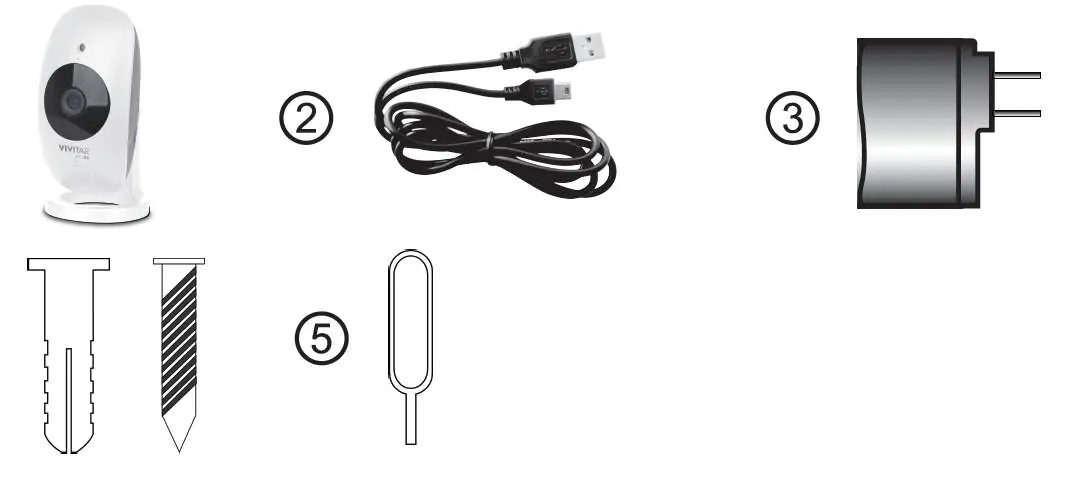
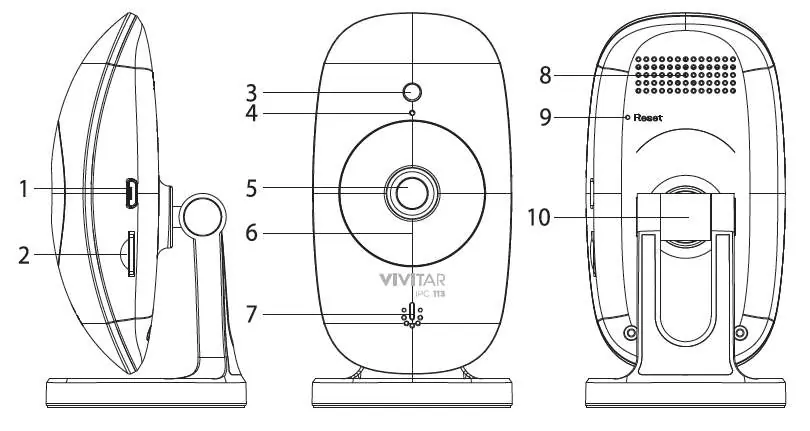
- Die Kamera verfügt über einen Micro-USB-Anschluss, einen Micro-SD-Kartenslot, ein eingebautes Mikrofon und einen Lautsprecher.
- Die Reset-Taste befindet sich auf der Rückseite des Geräts.
Modellkompatibilität
- Nur 2,4-GHz-WLAN-Netzwerke werden unterstützt.
- Kompatibel mit Amazon Alexa und Google Assistant.

Autor der Aufbereitung
Laura Fischer
Fachredakteurin für Gebrauchsanleitungen
Beschreibt zentrale Funktionen, Einsatzbereiche und Hinweise aus Handbüchern in einer kompakten und nutzerfreundlichen Form.