Elektronik / Überwachungskameras
Bedienungsanleitung für Urmet 1099/212B WiFi 1080P IP-Kamera
Schnellstartanleitung und Konfigurationshilfe für die Urmet 1099/212B WiFi 1080P IP-Kamera. Erfahren Sie, wie Sie die Kamera installieren, das Netzwerk konfigurieren und die V-Stream App nutzen.
Inhaltsverzeichnis
Abbildungen aus der Anleitung
Bild zum Vergrößern anklickenWichtige Informationen aus der Anleitung
Diese Anleitung beschreibt die Installation und Konfiguration der Urmet 1099/212B WiFi/LTE IP-Kamera. Beachten Sie vor der Inbetriebnahme folgende Standardwerte:
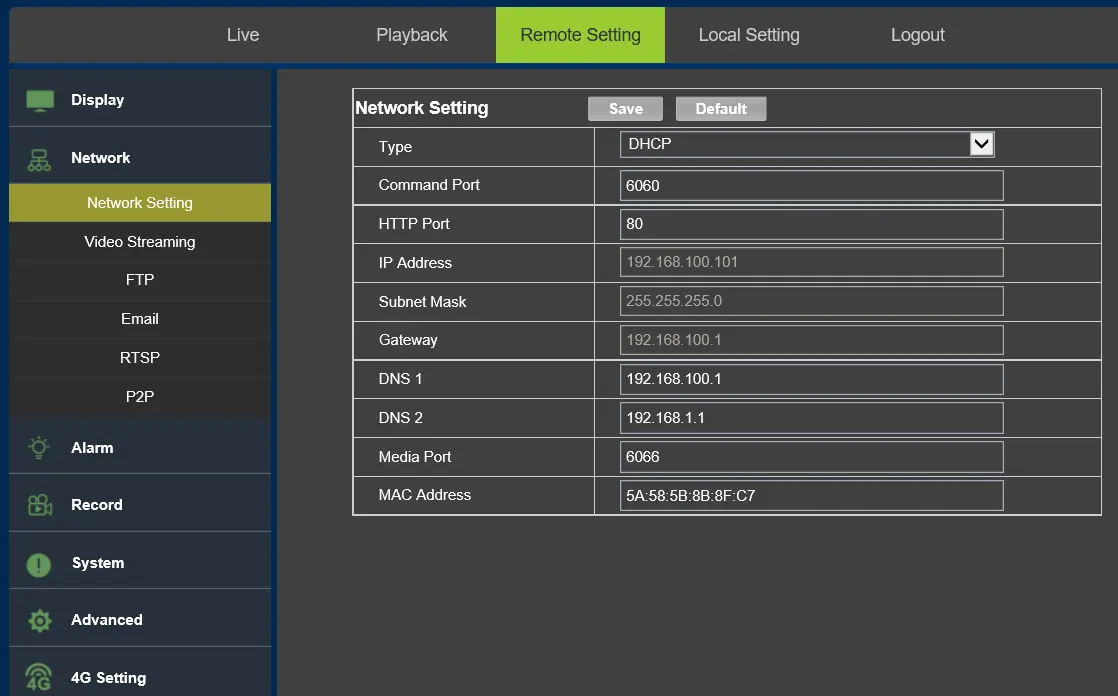
- Standard-IP-Adresse: 192.168.100.101 (bei fehlendem DHCP)
- Standard-Benutzername/Passwort: admin / admin
- Standard-Web-Port: 80
- Router-Zugriff: http://192.168.100.1/ (Passwort: admin)
Es wird empfohlen, zur Vermeidung von IP-Adresskonflikten jeweils nur eine Kamera gleichzeitig im Netzwerk zu konfigurieren.
Produktbeschreibung
Die Urmet 1099/212B ist eine drahtlose LTE/WiFi IP-Kamera mit 1080P-Auflösung. Sie unterstützt H.264/H.265-Komprimierung, ONVIF-Protokolle, Bewegungserkennung, Personenerkennung und lokale Aufzeichnung auf Micro-SD-Karten (bis 128GB).
Installation
Gehen Sie für eine korrekte Installation wie folgt vor:
- Stellen Sie sicher, dass das Gerät stromlos ist.
- Montieren Sie die beiden Antennen (schwarz für LTE, weiß für WiFi) an den entsprechenden Anschlüssen.
- Legen Sie eine Nano-SIM-Karte (nicht im Lieferumfang) in den Slot ein. Es wird empfohlen, den SIM-PIN vorab zu deaktivieren.
- Legen Sie bei Bedarf eine Micro-SD-Karte in den Slot ein.
- Platzieren Sie die Kamera an einem Ort mit gutem 4G-Empfang und schließen Sie die Stromversorgung an.
- Nach wenigen Minuten verbindet sich die Kamera automatisch mit dem 4G-Netz.
Ersteinrichtung und EasyTool
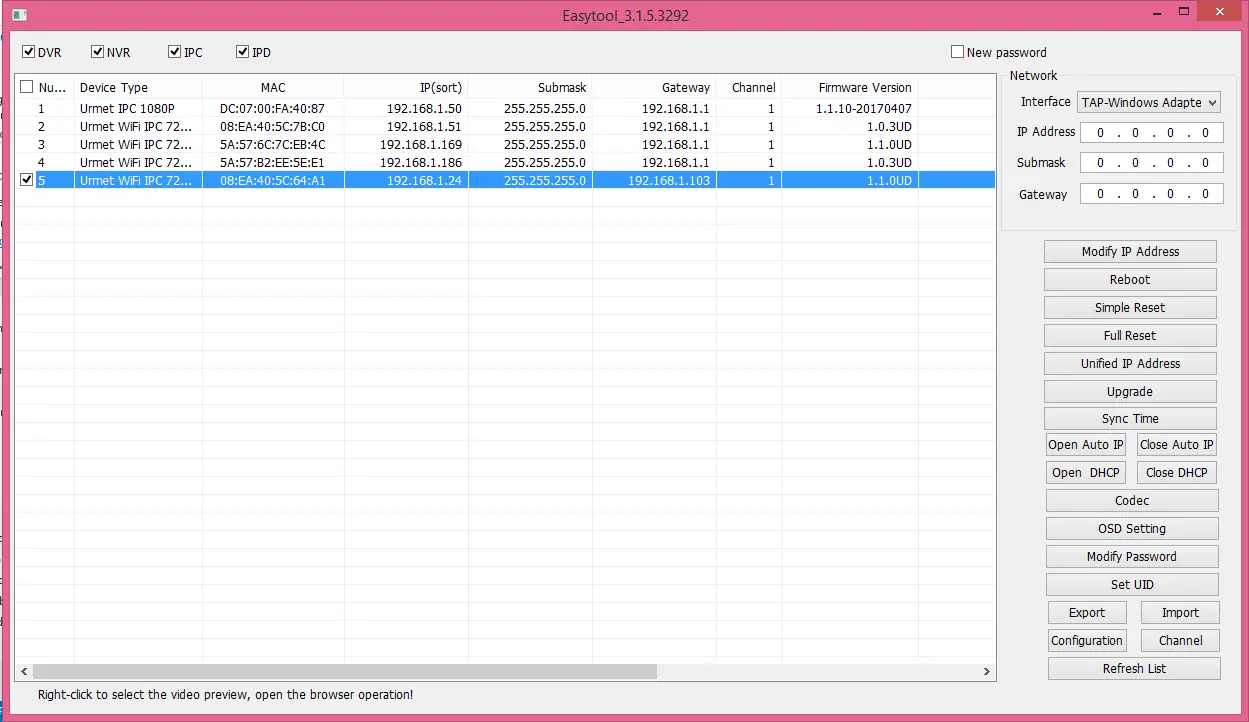
Die mitgelieferte Software "EasyTool" ermöglicht das Auffinden der Kamera im lokalen Netzwerk. Nach der Installation und dem Start von EasyTool werden IP-Adresse, Subnetzmaske, Gateway und MAC-Adresse angezeigt. Über das Kontextmenü können Sie "Open in IE" wählen, um die Weboberfläche zu öffnen.
Web-Konfiguration
Die Kamera bietet eine umfangreiche Weboberfläche zur Konfiguration:
- Live: Echtzeitüberwachung und Steuerung (PTZ, Snapshot, Aufnahme).
- Playback: Suche und Wiedergabe von Aufnahmen auf der SD-Karte.
- Remote Settings: Detaillierte Einstellungen für Display (OSD, Bildkontrolle), Netzwerk (IP, Video-Stream, FTP, E-Mail, RTSP, P2P), Alarm (KI-Einstellungen, Zeitplan, Sound-Alarm) und Aufnahme.
- Local Settings: Konfiguration von lokalen Speicherpfaden für Aufnahmen und Snapshots auf dem PC.
Alarm- und Aufnahmeeinstellungen
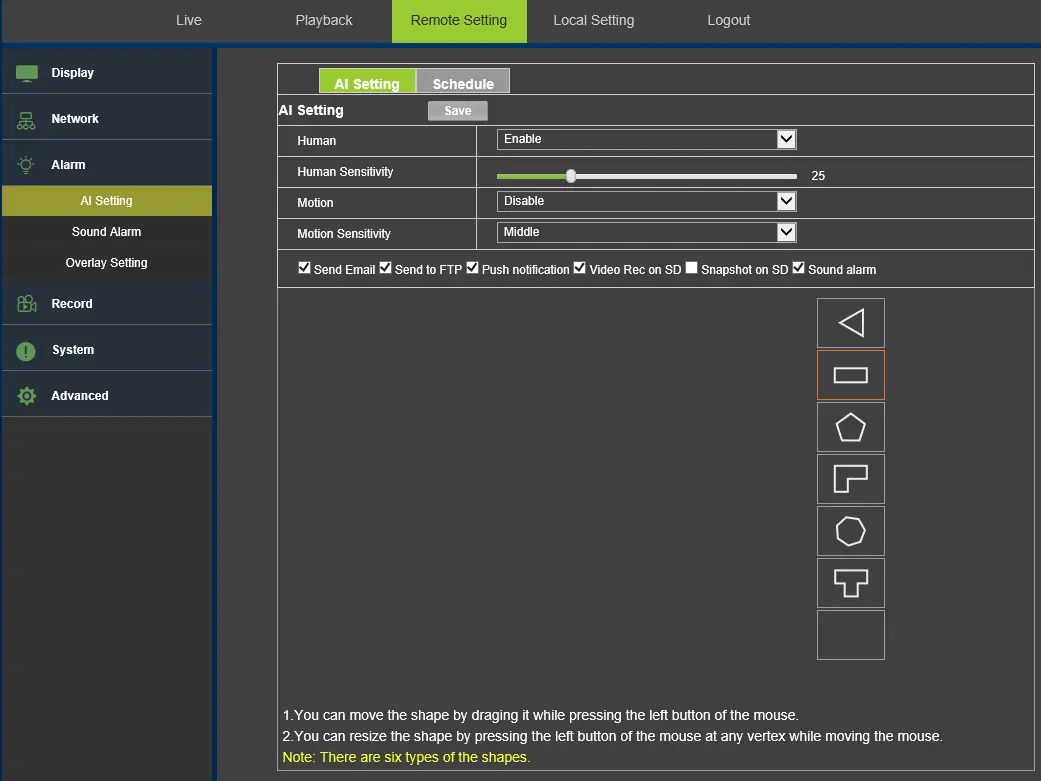
Die Kamera unterstützt KI-basierte Personenerkennung und Bewegungserkennung. Sie können Erkennungsbereiche definieren und bei Ereignissen Aktionen wie E-Mail-Versand, FTP-Upload, Push-Benachrichtigung oder lokale Aufzeichnung auf SD-Karte auslösen. Der Zeitplan für Alarme und Aufnahmen kann individuell angepasst werden.
Router-Einstellungen
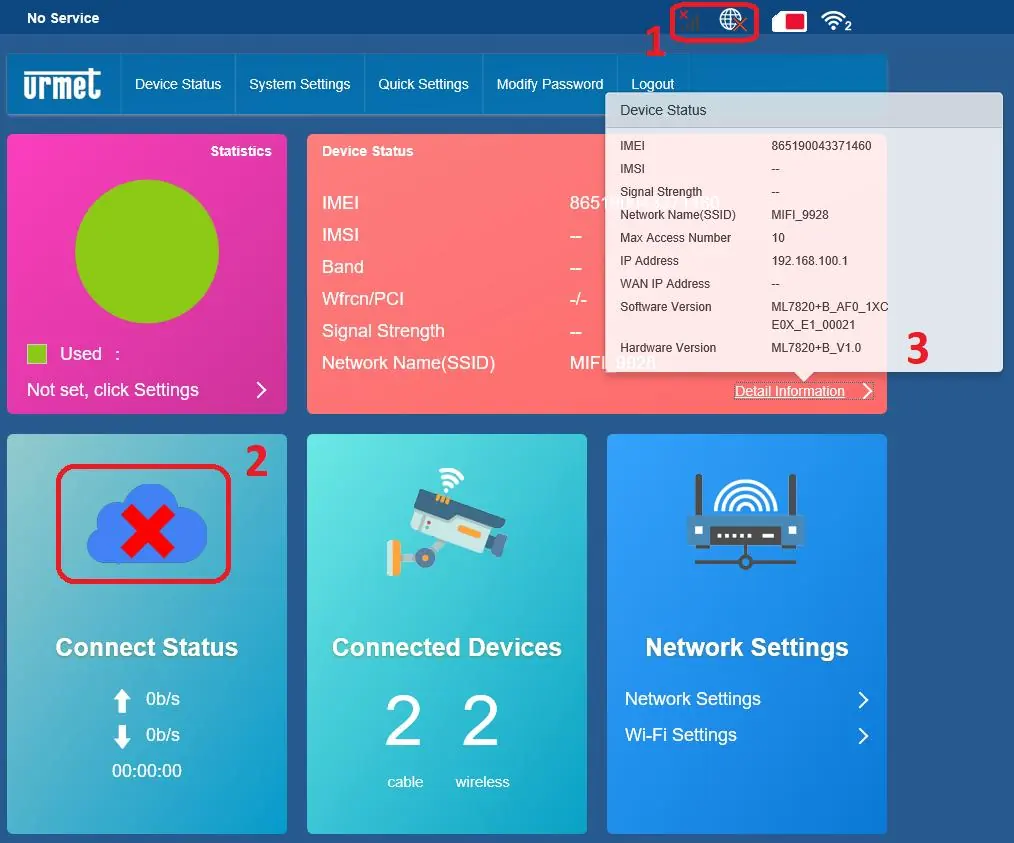
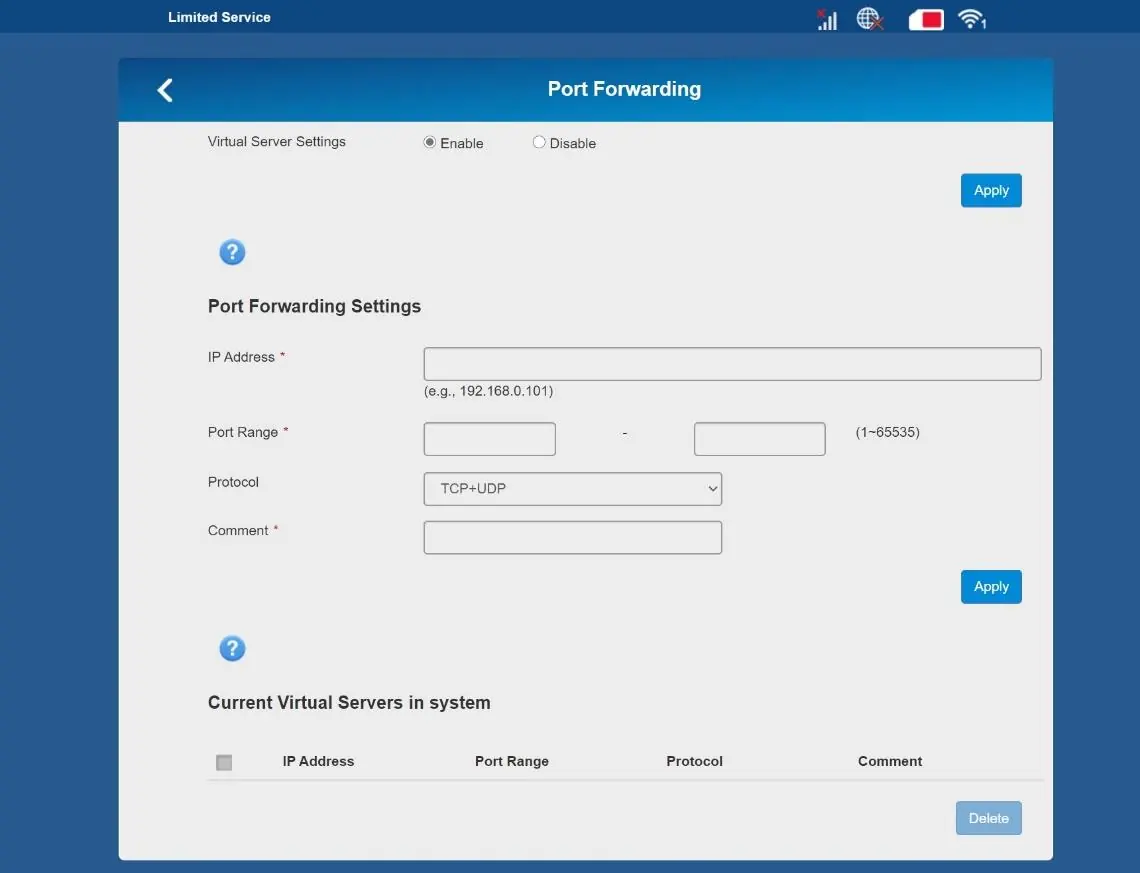
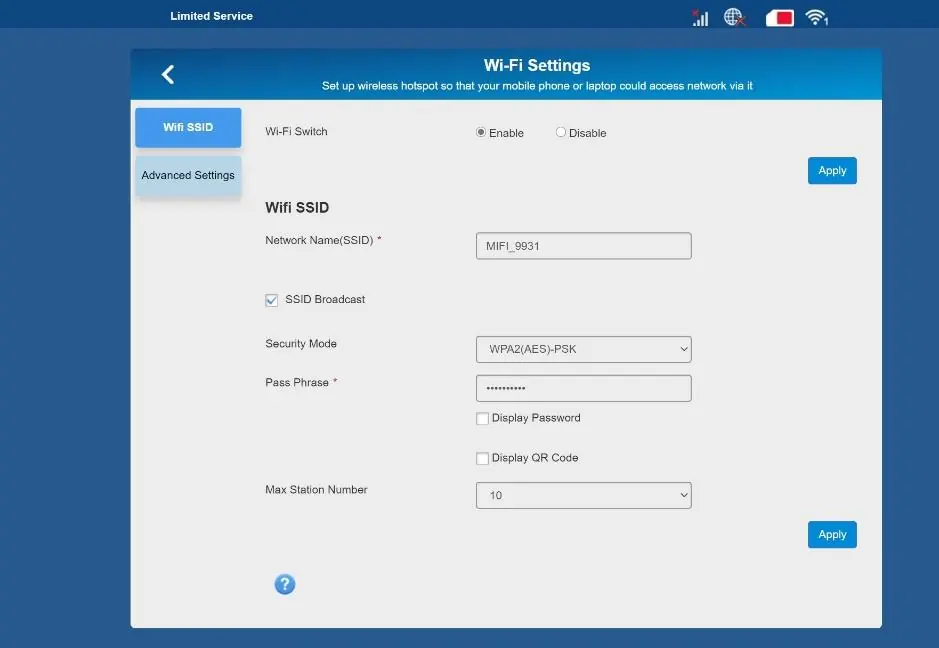
Die Kamera fungiert als 4G/WiFi-Router. Über die Weboberfläche (http://192.168.100.1/) können Sie den Status der LTE-Verbindung prüfen, Firewall-Regeln (Port-Mapping, Port-Forwarding, DMZ) konfigurieren, APN-Daten verwalten und die WiFi-Einstellungen (SSID, Verschlüsselung) anpassen.
App-Einrichtung
Für den Fernzugriff laden Sie die "V-Stream" App herunter. Registrieren Sie ein Konto, fügen Sie die Kamera per "Network Scan" oder QR-Code-Scan hinzu und geben Sie das Kamerakennwort (Standard: admin) ein.
Fehlerbehebung
Bei Problemen mit der Anzeige im Internet Explorer (IE) prüfen Sie die Schutzeinstellungen (auf Minimum setzen) und leeren Sie den Cache. Bei Netzwerkproblemen stellen Sie sicher, dass sich PC und Kamera im selben Subnetz befinden oder die IP-Adressen korrekt konfiguriert sind.
Praktische Hilfe
Typische Probleme
IE lädt keine Plug-ins
Setzen Sie die IE-Schutzeinstellungen auf das Minimum.
Kamera nicht erreichbar
Prüfen Sie IP-Adresskonflikte und stellen Sie sicher, dass sich PC und Kamera im selben Netzwerksegment befinden.
Kein Fernzugriff auf Video
Stellen Sie sicher, dass die Kamera im IE korrekt angezeigt wird und die Parameter im PC-Client korrekt gesetzt sind.
Vor der Verwendung
- SIM-PIN deaktivieren (empfohlen).
- SD-Karte bei ausgeschaltetem Gerät einsetzen.
- Antennen (LTE schwarz, WiFi weiß) korrekt montieren.
- Stromversorgung erst nach der Montage der Antennen anschließen.
- Prüfen, ob die Verpackung unbeschädigt ist.
Abbildungen und Diagramme
- Die Weboberfläche bietet Zugriff auf Live-Ansicht, Wiedergabe und erweiterte Einstellungen.
- Die Router-Konfiguration erfolgt über eine separate Weboberfläche unter 192.168.100.1.
- Die V-Stream App ermöglicht die einfache Einbindung per QR-Code.
Modellkompatibilität
- Unterstützt iOS und Android Smartphones.
- Web-Konfiguration primär für Internet Explorer optimiert (ActiveX).
- NVR/HVR-Kompatibilität über Netzwerkkabel möglich.

Autor der Aufbereitung
Markus Weber
Dokumentationsanalyst
Bereitet PDF-Handbücher für klare Produktseiten auf und achtet darauf, dass technische Angaben präzise und nachvollziehbar bleiben.