Elektronik / Kameras
Bedienungsanleitung Amcrest 1080P ProStream HD Webcam AWC205-B
Schnellstartanleitung für die Amcrest 1080P ProStream HD Webcam AWC205-B. Erfahren Sie, wie Sie die Kamera montieren, anschließen und die Audioqualität optimieren.
Inhaltsverzeichnis
Abbildungen aus der Anleitung
Bild zum Vergrößern anklickenWichtige Informationen aus der Anleitung
Dieses Dokument dient als Einrichtungs- und Bedienungshilfe für die Amcrest 1080P ProStream HD Webcam (Modell AWC205-B). Die Kamera ist für den Einsatz unter Windows, Linux und Mac konzipiert. Bei Problemen mit der Audioqualität bietet die Anleitung Hinweise zur Optimierung mittels Drittanbietersoftware.
Produktübersicht
Die Webcam besteht aus folgenden Komponenten:
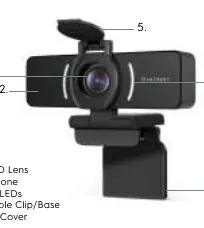
- 1080P HD-Objektiv
- Integriertes Mikrofon
- Status-LEDs
- Verstellbarer Clip/Standfuß
- Datenschutzabdeckung (Privacy Cover)
Installation der Webcam
Der verstellbare Clip ermöglicht die Befestigung an verschiedenen Oberflächen.
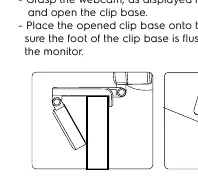
Montage am Monitor
Öffnen Sie den Clip-Fuß und platzieren Sie die Webcam auf dem Monitor. Achten Sie darauf, dass der Fuß des Clips bündig an der Rückseite des Monitors anliegt.
Montage auf einer flachen Oberfläche
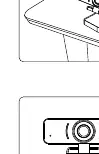
Stellen Sie die Kamera einfach auf eine ebene Fläche und nutzen Sie den Clip als Standfuß, um den Winkel nach Bedarf anzupassen.
Montage auf einem Stativ
An der Unterseite des Clip-Fußes befindet sich ein 1/4 Zoll-20 Gewinde. Schrauben Sie die Kamera direkt auf ein kompatibles Stativ (separat erhältlich).
Anschluss und Inbetriebnahme
Die Webcam ist ein Plug-and-Play-Gerät:
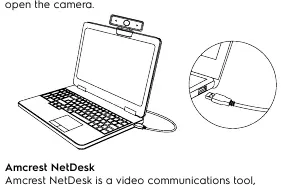
- Verbinden Sie das USB-Kabel der Webcam mit einem freien USB-Anschluss an Ihrem Computer.
- Die Status-LED leuchtet auf, sobald die Verbindung erfolgreich hergestellt wurde.
- Warten Sie, bis das Betriebssystem die Treiber geladen hat.
- Öffnen Sie Ihre bevorzugte Videochat- oder Aufnahmesoftware, um die Kamera zu verwenden.
Zusätzlich bietet Amcrest das Tool Amcrest NetDesk für Videokommunikation an, welches unter https://www.netdesk.com/ zu finden ist.
Audioqualität verbessern
Sollten Sie Probleme mit der Audioqualität haben, empfiehlt der Hersteller die Verwendung von Drittanbietersoftware wie Equalizer APO in Kombination mit der Peace GUI-Erweiterung. Weitere Informationen finden Sie unter https://amcrest.com/audio.
Technische Daten
- Modell: AWC205-B
- Bildsensor: 1/3 Zoll CMOS
- Videoauflösung: 1920x1080, 1280x720, 640x480
- Objektiv: 3.6mm
- Sichtfeld: 70 Grad
- Anschluss: USB 2.0 Plug and Play
- Kabellänge: 1,8 Meter
- Kompatibilität: Windows XP/7/8/10, Mac
Offizielle Quellen aus der Anleitung
Praktische Hilfe
Typische Probleme
Schlechte Audioqualität
Verwenden Sie Drittanbietersoftware wie Equalizer APO mit der Peace GUI-Erweiterung zur Optimierung.
Kamera wird nicht erkannt
Prüfen Sie, ob das USB-Kabel fest sitzt und die Status-LED leuchtet. Stellen Sie sicher, dass das Betriebssystem aktuell ist.
Vor der Verwendung
- Stellen Sie sicher, dass ein freier USB-Anschluss am Computer verfügbar ist.
- Entfernen Sie die Schutzabdeckung vor der Linse.
- Prüfen Sie, ob das Betriebssystem (Windows, Linux, Mac) aktuell ist.
- Stellen Sie sicher, dass das Stativ (falls verwendet) ein 1/4 Zoll-Gewinde besitzt.
Technische Daten in der Praxis
- Videoauflösung
- Unterstützt bis zu 1920x1080 (Full HD) für klare Videoübertragungen.
Abbildungen und Diagramme
- Die Kamera verfügt über einen verstellbaren Clip, der sowohl als Standfuß als auch als Halterung für Monitore dient.
- Das Stativgewinde an der Unterseite hat das Standardmaß 1/4 Zoll.
Modellkompatibilität
- Kompatibel mit Windows XP, 7, 8, 10 sowie Mac-Betriebssystemen und Linux.

Autor der Aufbereitung
Laura Fischer
Fachredakteurin für Gebrauchsanleitungen
Beschreibt zentrale Funktionen, Einsatzbereiche und Hinweise aus Handbüchern in einer kompakten und nutzerfreundlichen Form.