Elektronik / USB-Hubs und Dockingstationen
StarTech.com DKT30CHVPD2 USB-C Multiport-Adapter - Anleitung
Schnellstartanleitung für den StarTech.com DKT30CHVPD2 USB-C Multiport-Adapter. Erfahren Sie mehr über Anschlüsse, Installation, Anforderungen und LED-Statusanzeigen.
Inhaltsverzeichnis
Abbildungen aus der Anleitung
Bild zum Vergrößern anklickenWichtige Informationen aus der Anleitung
Diese Schnellstartanleitung bietet einen Überblick über die Anschlüsse und die Inbetriebnahme des StarTech.com DKT30CHVPD2 USB-C Multiport-Adapters. Das Gerät ermöglicht die Erweiterung Ihres Host-Computers um VGA, HDMI, USB-A, USB-C und Gigabit-Ethernet-Anschlüsse. Die Installation erfolgt bei modernen Betriebssystemen automatisch.
Produktdiagramm und Anschlüsse
Der Adapter verfügt über verschiedene Anschlüsse für Peripheriegeräte und Stromversorgung:
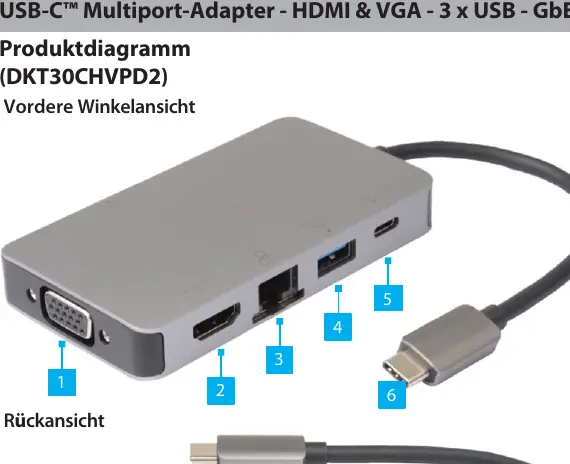
- VGA-Ausgangsanschluss: Unterstützt Auflösungen bis zu 1920x1080 bei 60Hz.
- HDMI-Ausgangsanschluss: Unterstützt HDMI 1.4b und 4K bei 30Hz.
- RJ45-Anschluss: Gigabit-Ethernet-Anschluss (10/100/1000 Mbit/s).
- USB-A-Ladeanschluss: Unterstützt USB 3.2 Gen 1 (5 Gbit/s) und bis zu 1,5A Ladestrom.
- USB-C-Geräteanschluss: Unterstützt USB 3.2 Gen 1 (5 Gbit/s) und USB Power Delivery (PD) Durchgang.
- USB-C-Host-Anschluss: Zum Anschluss an den Laptop, unterstützt USB PD 3.0 (85W Ladeleistung an den Host) und DP 1.2 Alt-Modus.
- USB-A-Geräteanschluss: Unterstützt USB 3.2 Gen 1 (5 Gbit/s) und bis zu 900mA Ladestrom.
Anforderungen
Um den Multiport-Adapter ordnungsgemäß zu verwenden, muss Ihr Host-Computer folgende Voraussetzungen erfüllen:
- USB-C-Anschluss
- Kompatibilität mit DP-Alt-Modus
- Unterstützung für USB-PD (Power Delivery)
Einrichtung
Die Installation des Adapters erfolgt bei allen modernen Betriebssystemen automatisch. Sollten die Treiber nicht automatisch installiert werden, besuchen Sie die offizielle StarTech-Website unter www.startech.com/DK30CHVPD2, um die neuesten Treiber herunterzuladen.
Betrieb und LED-Anzeigen
Der RJ45-Netzwerkanschluss verfügt über LED-Anzeigen zur Statusüberprüfung:
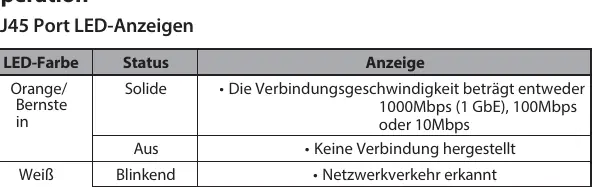
- Orange/Bernstein (Solide): Verbindungsgeschwindigkeit beträgt 1000Mbps, 100Mbps oder 10Mbps.
- Orange/Bernstein (Aus): Keine Verbindung hergestellt.
- Weiß (Blinkend): Netzwerkverkehr wird erkannt.
- Weiß (Aus): Keine Verbindung hergestellt.
Offizielle Quellen aus der Anleitung
Praktische Hilfe
Typische Probleme
Keine Netzwerkverbindung (RJ45)
Prüfen Sie, ob die LED am RJ45-Port leuchtet. Wenn die LED aus ist, stellen Sie sicher, dass das Netzwerkkabel korrekt angeschlossen ist.
Treiber werden nicht erkannt
Die Installation sollte automatisch erfolgen. Falls nicht, besuchen Sie www.startech.com/DK30CHVPD2 für manuelle Treiber-Downloads.
Vor der Verwendung
- Host-Computer mit USB-C-Anschluss vorhanden
- DP-Alt-Modus Kompatibilität am Host-Gerät sichergestellt
- USB-PD-Unterstützung am Host-Gerät geprüft
- Passende Kabel für VGA/HDMI-Anzeigegeräte bereitgelegt
Technische Daten in der Praxis
- USB-C PD (Power Delivery)
- Der Adapter akzeptiert bis zu 100W Eingang, reserviert 15W für den Eigenbetrieb und liefert 85W an den angeschlossenen Host-Computer.
- VGA-Auflösung
- Maximale Auflösung von 1920x1080 bei 60Hz.
- HDMI-Auflösung
- Unterstützt 4K bei 30Hz.
Abbildungen und Diagramme
- 1: VGA-Ausgang
- 2: HDMI-Ausgang
- 3: RJ45-Netzwerkanschluss
- 4: USB-A Ladeanschluss
- 5: USB-C Geräteanschluss
Modellkompatibilität
- Host-Computer muss DP-Alt-Modus unterstützen.
- Host-Computer muss USB-PD unterstützen.

Autor der Aufbereitung
Markus Weber
Dokumentationsanalyst
Bereitet PDF-Handbücher für klare Produktseiten auf und achtet darauf, dass technische Angaben präzise und nachvollziehbar bleiben.