Elektronik / Netzwerktechnik
Bedienungsanleitung für Axagon HMC-UFO USB-C 10Gbps UFO Hub
Erfahren Sie, wie Sie den Axagon HMC-UFO USB-C Hub installieren, eine M.2 SSD einbauen und das Gerät für optimale Leistung konfigurieren. Diese Anleitung enthält Schritte zur Hardware-Installation, Initialisierung der Festplatte und...
Inhaltsverzeichnis
Wichtige Informationen aus der Anleitung
Der Axagon HMC-UFO ist ein multifunktionaler USB-C Hub mit integriertem M.2 SSD-Gehäuse. Er unterstützt sowohl NVMe- als auch SATA-SSDs, bietet HDMI-Ausgabe, Gigabit-Ethernet, USB-A-Anschlüsse, SD/MicroSD-Kartenleser und Audio-Anschlüsse. Das Gerät ist für den Betrieb mit Computern konzipiert, die USB-C mit Datenübertragung unterstützen.
Installation der M.2 SSD
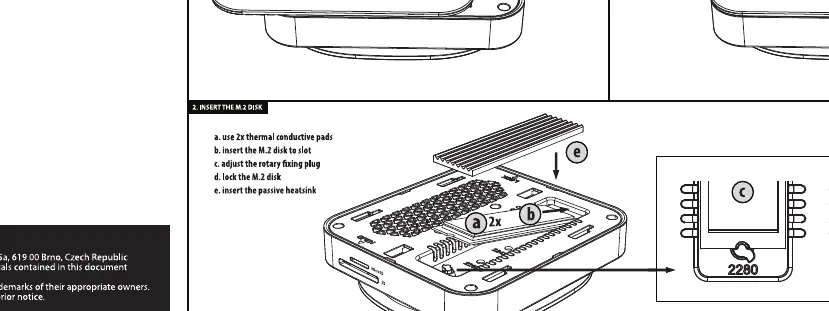
- Gehäuse öffnen: Öffnen Sie das Gehäuse des Hubs.
- SSD einsetzen: Schieben Sie die M.2 SSD (NVMe oder SATA) in den M.2-Slot.
- Fixierung: Sichern Sie die SSD mit dem mitgelieferten Gummistift, um ein Verrutschen zu verhindern.
- Gehäuse schließen: Schließen Sie das Gehäuse wieder.
Anschluss und Inbetriebnahme
Verbinden Sie den Hub mit dem USB-C-Port Ihres Computers. Das Gerät wird automatisch erkannt. Wenn Sie eine neue SSD installiert haben, muss diese in Ihrem Betriebssystem initialisiert werden.
Initialisierung der Festplatte
Wenn die SSD nicht sofort als Laufwerk erscheint, öffnen Sie die Datenträgerverwaltung (Windows) oder das Festplattendienstprogramm (macOS). Erstellen Sie eine neue Partition und formatieren Sie das Laufwerk, um es nutzbar zu machen.
Technische Spezifikationen
- Datenübertragung: Bis zu 10Gbps.
- Power Delivery: Unterstützt bis zu 100W PD-Laden für den angeschlossenen Laptop.
- Video: HDMI-Ausgang mit Unterstützung für 4K/60Hz.
- Anschlüsse: 2x USB-A 10Gbps, Gigabit Ethernet, SD/MicroSD-Kartenleser, 3.5mm Audio-Klinke.
- Kompatibilität: Windows, macOS, Linux, Android.
Sicheres Entfernen
Trennen Sie das Gerät immer über die Funktion "Hardware sicher entfernen" oder "Auswerfen" in Ihrem Betriebssystem, bevor Sie das USB-C-Kabel abziehen, um Datenverlust zu vermeiden.
Herstellerinformationen
AXAGON
Praktische Hilfe
Typische Probleme
SSD wird nicht im Explorer/Finder angezeigt
Die SSD muss in der Datenträgerverwaltung (Windows) oder im Festplattendienstprogramm (macOS) initialisiert und formatiert werden.
Hub wird nicht erkannt
Stellen Sie sicher, dass das USB-C-Kabel fest verbunden ist und der USB-C-Port Ihres Computers Datenübertragung (DisplayPort Alt Mode oder Thunderbolt) unterstützt.
Vor der Verwendung
- Prüfen Sie, ob Ihre M.2 SSD (NVMe oder SATA) kompatibel ist.
- Stellen Sie sicher, dass der USB-C-Port Ihres Computers Power Delivery und Datenübertragung unterstützt.
- Halten Sie das Gehäuse des Hubs bereit und öffnen Sie es vorsichtig.
- Stellen Sie sicher, dass Sie die SSD mit dem Gummistift fixieren.
Abbildungen und Diagramme
- Die Abbildungen zeigen das Öffnen des Gehäuses, das Einsetzen der SSD und die Sicherung mit dem Gummistift.
- Das Anschlussdiagramm zeigt die Belegung der Ports für Peripheriegeräte wie Maus, Tastatur, Monitor und externe Festplatten.
Modellkompatibilität
- Unterstützt Windows, macOS, Linux und Android.
- Kompatibel mit NVMe und SATA M.2 SSDs.

Autor der Aufbereitung
Markus Weber
Dokumentationsanalyst
Bereitet PDF-Handbücher für klare Produktseiten auf und achtet darauf, dass technische Angaben präzise und nachvollziehbar bleiben.