Elektronik / USB-Hubs und Dockingstationen
Bedienungsanleitung für StarTech.com USB-C Triple- und Dual-Monitor-Dockingstation...
Schnelleinrichtung und Bedienungsanleitung für die StarTech.com USB-C 10Gbps Triple- und Dual-Monitor-Dockingstation. Erfahren Sie, wie Sie Monitore anschließen, Peripheriegeräte nutzen und die Dockingstation konfigurieren.
Inhaltsverzeichnis
Wichtige Informationen aus der Anleitung
Diese Dockingstation ermöglicht den Anschluss von bis zu drei Monitoren und verschiedenen Peripheriegeräten über einen einzigen USB-C-Anschluss. Für den Betrieb ist ein Computer erforderlich, der USB-C mit DP Alt Mode und MST (Multi-Stream Transport) unterstützt. Die Dockingstation verfügt über zwei Betriebsmodi (4-Lane und 2-Lane), die die Geschwindigkeit der USB-Anschlüsse beeinflussen.
Installation der Dockingstation
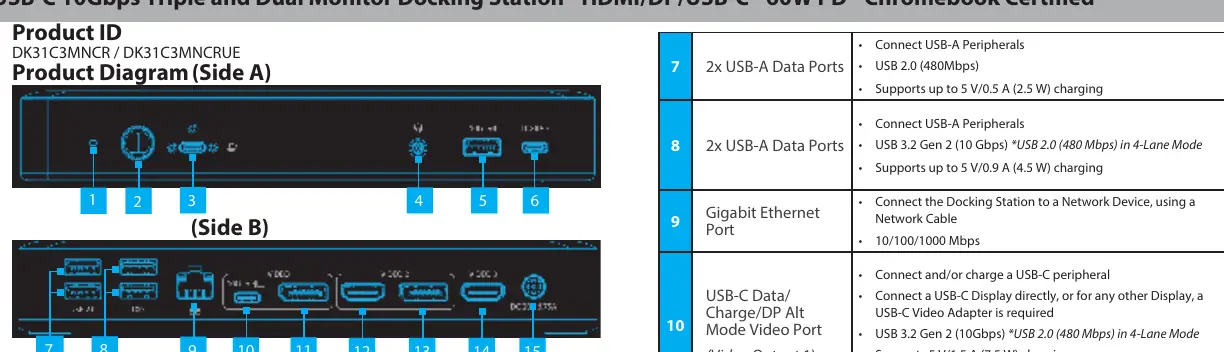
- Verbinden Sie das mitgelieferte Netzteil mit einer Steckdose und dem DC 20V-Anschluss an der Dockingstation.
- Schließen Sie Ihre USB-Peripheriegeräte an die entsprechenden USB-A- oder USB-C-Anschlüsse an.
- Verbinden Sie ein Netzwerkkabel (CAT 5e oder besser) mit dem Gigabit-Ethernet-Port, falls eine kabelgebundene LAN-Verbindung benötigt wird.
- Verbinden Sie die Dockingstation mit dem mitgelieferten USB-C-Kabel mit Schraubverriegelung mit dem USB-C-Anschluss Ihres Host-Computers. Der Computer erkennt die Dockingstation automatisch und installiert die erforderlichen Treiber.
Betriebsmodi und LED-Anzeige
Die Dockingstation bietet zwei Modi, die über die Power-Taste gesteuert werden:
- 4-Lane-Modus (Grüne LED): Die USB-Anschlüsse arbeiten mit USB 2.0-Geschwindigkeit (480 Mbps).
- 2-Lane-Modus (Orange LED): Ermöglicht höhere Datenübertragungsraten für die USB-Anschlüsse.
- Moduswechsel: Halten Sie die Power-Taste für 4 Sekunden gedrückt, um zwischen den Modi zu wechseln.
- Ein-/Ausschalten: Halten Sie die Power-Taste für 1 Sekunde gedrückt.
Monitor-Anschluss
Die Dockingstation unterstützt mehrere Videoausgänge:
- Videoausgang 1: Unterstützt USB-C-Displays (via DP Alt Mode) oder DisplayPort-Displays.
- Videoausgang 2: Unterstützt HDMI- oder DisplayPort-Displays. Hinweis: Es kann jeweils nur ein Display an diesen Ausgang angeschlossen werden.
- Videoausgang 3: Unterstützt HDMI-Displays.
Für den Anschluss anderer Display-Typen (VGA, DVI) können entsprechende Videoadapter (separat erhältlich) an die DisplayPort- oder USB-C-Videoanschlüsse angeschlossen werden.
Praktische Hilfe
Typische Probleme
Dockingstation wird nicht erkannt
Stellen Sie sicher, dass das USB-C-Kabel fest mit dem Host-Computer verbunden ist und der Computer DP Alt Mode sowie MST unterstützt.
Monitor zeigt kein Bild
Überprüfen Sie, ob das Kabel korrekt angeschlossen ist und ob der Host-Computer die Videoausgabe über den USB-C-Port unterstützt.
USB-Geschwindigkeit ist langsam
Prüfen Sie die Power-LED. Wenn sie grün leuchtet, befindet sich das Gerät im 4-Lane-Modus (USB 2.0). Wechseln Sie in den 2-Lane-Modus (orange LED) für höhere Geschwindigkeiten.
Vor der Verwendung
- Stellen Sie sicher, dass Ihr Computer einen USB-C-Anschluss mit DP Alt Mode und MST-Unterstützung besitzt.
- Verbinden Sie das Netzteil mit dem DC 20V-Anschluss.
- Verwenden Sie das mitgelieferte USB-C-Kabel mit Schraubverriegelung für den Host-Anschluss.
- Prüfen Sie, ob die LED leuchtet, um den Betriebsmodus zu identifizieren.
Technische Daten in der Praxis
- Power Delivery (PD)
- Ermöglicht das Aufladen des Host-Computers über das Dock.
Abbildungen und Diagramme
- Side A: Enthält Power-LED, Power-Button, Host-Anschluss, Audio-Port und USB-Ports.
- Side B: Enthält Ethernet-Port, Video-Ausgänge (HDMI/DP) und Stromanschluss.
Modellkompatibilität
- Erfordert einen Host-Computer mit DP Alt Mode & MST-fähigem USB-C-Anschluss.
- Video-Performance hängt von der Grafikkarte des Host-Computers ab.
- Chromebook-zertifiziert.

Autor der Aufbereitung
Thomas Schneider
Redakteur für technische Anleitungen
Prüft Bedienungsanleitungen mit Fokus auf Struktur, Sicherheitshinweise und schnelle Orientierung für Nutzerinnen und Nutzer.