Computer / KVM-Switches
Bedienungsanleitung für Tripp Lite 2-Port DisplayPort 1.2 KVM-Switch B004-DP2UA2-K
Detaillierte Bedienungsanleitung für den Tripp Lite 2-Port DisplayPort 1.2 KVM-Switch (B004-DP2UA2-K). Enthält Installationsschritte, Hotkey-Befehle, Tastatur-Emulation und technische Spezifikationen.
PDF-Quelle: English · Zusammenfassung: Deutsch
Schnelle Antworten aus der Anleitung
Kurze Antwort
- Der Tripp Lite B004-DP2UA2-K ist ein 2-Port DisplayPort 1.2 KVM-Switch, der die Steuerung von zwei Computern über eine einzige Konsole ermöglicht. S. 38
Wichtigste Schritte
- Umschalten zwischen Computern S. 42
Erste Inbetriebnahme
- Installation des KVM-Switch S. 41
Weitere 4 Antworten anzeigen Weniger anzeigen
Probleme und Lösungen
Maus-Port-Umschaltung funktioniert nicht
Aktivieren Sie die Maus-Port-Umschaltung und den Mausemulationsmodus über Hotkeys.
S. 42Wartung und Reset
- Firmware-Aktualisierung S. 44
Technische Daten
| Parameter | Wert | Hinweis | Seiten |
|---|---|---|---|
| Max. Videoauflösung | 3840 x 2160 @ 60Hz | Maximale unterstützte Auflösung | S. 47 |
Wo es im PDF steht
- KVM-Komponenten S. 40
- Installation S. 41
- Technische Daten S. 47
Inhaltsverzeichnis
Abbildungen aus der Anleitung
Bild zum Vergrößern anklickenWichtige Informationen aus der Anleitung
Der Tripp Lite 2-Port DisplayPort 1.2 KVM-Switch (B004-DP2UA2-K) ermöglicht die Steuerung von zwei Computern über eine einzige Konsole (Monitor, Tastatur, Maus). Das Gerät unterstützt DisplayPort 1.2, UHD-Auflösungen bis zu 3840 x 2160 bei 60 Hz und bietet verschiedene Umschaltmöglichkeiten.
Installation
Stellen Sie vor dem Anschließen sicher, dass alle Geräte ausgeschaltet sind. Trennen Sie die Stromkabel von Computern mit Keyboard-Power-On-Funktion.
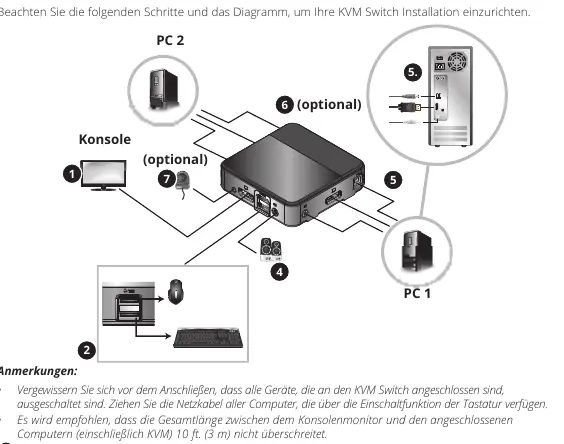
- Verbinden Sie den Monitor mit dem DisplayPort-Konsolenanschluss.
- Schließen Sie Tastatur und Maus an die USB-Konsolenanschlüsse an.
- Verbinden Sie die Computer mit den entsprechenden KVM-Ports (DisplayPort, USB, Audio).
- Schließen Sie bei Bedarf den Remote Port Selector an.
- Schalten Sie alle Geräte ein. Der KVM-Switch schaltet automatisch auf den ersten eingeschalteten Computer.
Bedienung
Sie können zwischen den Computern auf drei Arten umschalten:
- Remote Port Selector: Drücken Sie die Taste am mitgelieferten Umschalter.
- Maus-Port-Umschaltung: Doppelklicken Sie auf das Scrollrad der Maus (muss aktiviert sein).
- Tastatur-Hotkeys: Alle Befehle beginnen mit dem zweimaligen Drücken der [Scroll Lock]-Taste.
Firmware-Aktualisierung
Firmware-Updates finden Sie unter Tripplite.Eaton.com/support. Um den KVM in den Firmware-Aktualisierungsmodus zu versetzen, können Sie entweder die Taste am Remote Port Selector gedrückt halten, während Sie das USB-Kabel anschließen, oder den Hotkey-Befehl [Scroll Lock] [Scroll Lock] [u] [p] [g] [r] [a] [d] [e] verwenden.
Technische Daten
- Anschlüsse: DisplayPort, USB-B, 3,5 mm Audio.
- Max. Auflösung: 3840 x 2160 bei 60 Hz.
- Betriebstemperatur: 0 °C bis 50 °C.
Offizielle Quellen aus der Anleitung
Praktische Hilfe
Typische Probleme
Maus-Port-Umschaltung funktioniert nicht
Stellen Sie sicher, dass die Maus-Port-Umschaltung und der Mausemulationsmodus aktiviert sind. Nur 3-Tasten-Mäuse mit Scrollrad werden unterstützt.
Firmware-Upgrade fehlgeschlagen
Trennen Sie das USB-Kabel, halten Sie die Taste am Remote Port Selector gedrückt und schließen Sie das USB-Kabel wieder an den Computer an.
Vor der Verwendung
- Stellen Sie sicher, dass alle Geräte ausgeschaltet sind.
- Verwenden Sie DisplayPort-Kabel für die Verbindung.
- Stellen Sie sicher, dass die Gesamtlänge der Kabel 3 Meter nicht überschreitet.
- Verwenden Sie bei Anschluss eines USB-Hubs ein Netzteil.
Mehr anzeigen Weniger anzeigen
Technische Daten in der Praxis
- Max. Auflösung
- 3840 x 2160 bei 60 Hz
Abbildungen und Diagramme
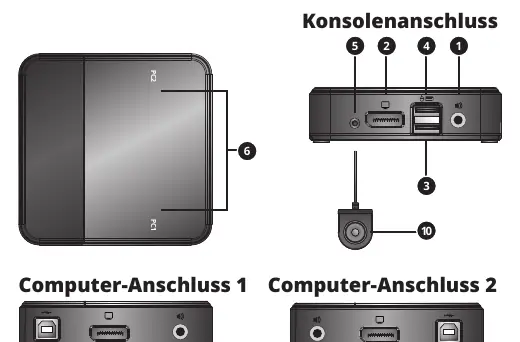
- Die KVM-Komponenten-Übersicht zeigt die Anschlüsse für Konsole und Computer.
- Das Installationsdiagramm zeigt die korrekte Verkabelung zwischen KVM, Monitor, Tastatur/Maus und den beiden PCs.
Modellkompatibilität
- Unterstützt Windows, Mac und Linux.
- Mac- und Sun-Tastaturen funktionieren nur mit den entsprechenden Computern.
- Für Nicht-DisplayPort-Monitore sind aktive Adapter erforderlich, wenn die Grafikkarte kein DP++ unterstützt.

Autor der Aufbereitung
Thomas Schneider
Redakteur für technische Anleitungen