Computer / KVM-Switches
Bedienungsanleitung für Tripp Lite 2-Port HDMI KVM Switch B005-HUA2-K
Schnellstartanleitung und Benutzerhandbuch für den Tripp Lite 2-Port HDMI KVM Switch B005-HUA2-K. Erfahren Sie mehr über die Installation, Hotkey-Steuerung, Anschlüsse und technische Spezifikationen.
PDF-Quelle: English · Zusammenfassung: Deutsch
Schnelle Antworten aus der Anleitung
Kurze Antwort
- Der Tripp Lite B005-HUA2-K ist ein 2-Port HDMI KVM-Switch, der die Steuerung von zwei Computern über eine einzige Konsole (Monitor, Tastatur, Maus) ermöglicht. Er unterstützt 4K-Auflösungen bei 60 Hz. S. 1, 3
Wichtigste Schritte
- Installation des KVM-Switch S. 5
Erste Inbetriebnahme
- Schalten Sie alle Geräte aus, verbinden Sie die Kabel gemäß Diagramm und schalten Sie das Gerät über die Power-Taste ein. S. 5
Weitere 2 Antworten anzeigen Weniger anzeigen
Technische Daten
| Parameter | Wert | Hinweis | Seiten |
|---|---|---|---|
| Maximale Auflösung | 4K x 2K @ 60 Hz | Unterstützt 4K UHD Auflösung. | S. 7 |
| Stromversorgung | DC 5V/3A | Erforderliche Stromversorgung. | S. 8 |
Wo es im PDF steht
- Panel-Beschreibungen S. 4
- Installationsanleitung S. 5
- Hotkey-Funktionen S. 7
Inhaltsverzeichnis
Abbildungen aus der Anleitung
Bild zum Vergrößern anklickenWichtige Informationen aus der Anleitung
Der Tripp Lite B005-HUA2-K ist ein 2-Port HDMI KVM-Switch, der es ermöglicht, zwei Computer über eine einzige Konsole (Monitor, Tastatur, Maus) zu steuern. Das Gerät unterstützt 4K-Auflösungen bei 60 Hz und bietet Funktionen wie Hot-Plugging, USB-Gerätefreigabe und verschiedene Umschaltmethoden.
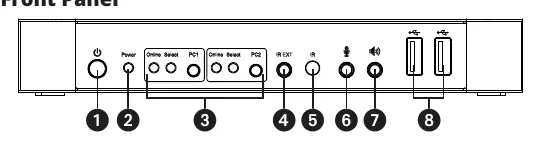
Lieferumfang
- B005-HUA2-K 2-Port HDMI KVM Switch
- IR-Extender
- IR-Fernbedienung
- (2) USB 3.2 Gen 1 A/B-Gerätekabel
- Externes Netzteil (100–240V, 50/60 Hz, 0.5A; Ausgang: 5V 3A)
- Montagezubehör
- Benutzerhandbuch
Installation und Betrieb
Wichtiger Hinweis: Schalten Sie vor dem Anschließen alle Geräte aus. Trennen Sie die Netzkabel von Computern, die über eine "Keyboard Power On"-Funktion verfügen.
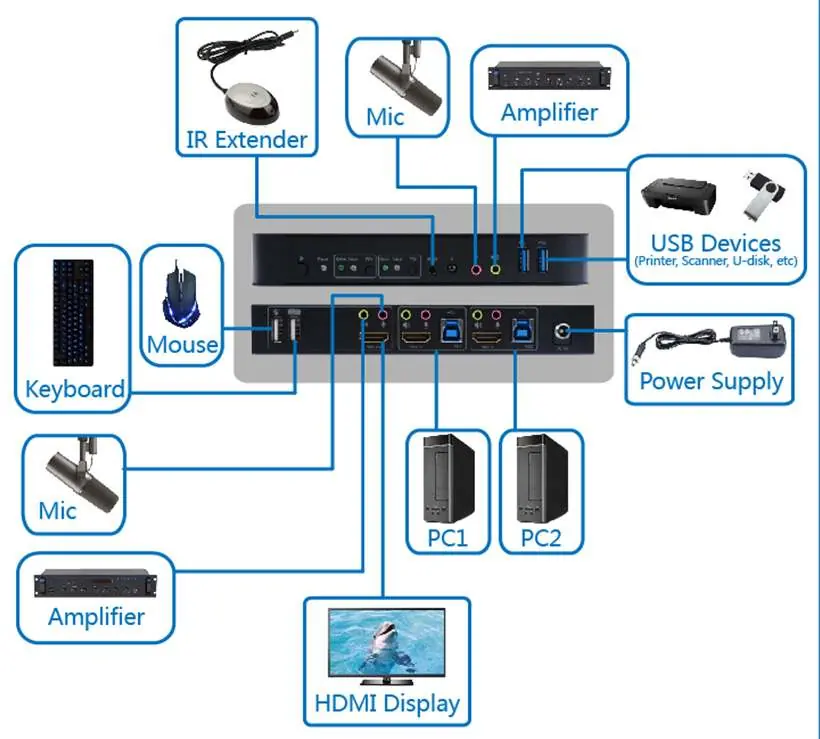
- Verbinden Sie die Computer mit den USB-B-Eingangsports unter Verwendung der USB-Kabel. Schließen Sie die Mikrofon- und Stereo-Audio-Ports der Computer mit 3.5-mm-Audiokabeln an. Verbinden Sie die Computer mit den "HDMI In"-Ports mittels HDMI-Kabeln.
- Schließen Sie Tastatur und Maus an die USB-A-Ports auf der Rückseite an. Verbinden Sie Mikrofon und Verstärker mit den entsprechenden 3.5-mm-Audioanschlüssen. Schließen Sie den Monitor mit einem HDMI-Kabel an den "HDMI Out"-Port an.
- Schließen Sie das mitgelieferte Netzteil an und drücken Sie die Power-Taste. Die Power-LED leuchtet auf. Wenn Computer an die PC1- und PC2-Ports angeschlossen sind, leuchten die Online-LEDs.
Hotkey-Funktionen
Sie können zwischen den Computern über Tastatur-Hotkeys umschalten. Die Kombinationen beginnen immer mit zweimaligem Drücken der [Scroll Lock]-Taste.
- Nächster Port: [Scroll Lock]++ [Scroll Lock] + Pfeiltaste rechts oder unten
- Vorheriger Port: [Scroll Lock]++ [Scroll Lock] + Pfeiltaste links oder oben
- Zu PC "X" wechseln: [Scroll Lock]++ [Scroll Lock] + [X]
- Automatische Umschaltung aktivieren: [Scroll Lock]++ [Scroll Lock] + [S]
- Intervall für automatische Umschaltung einstellen: [Scroll Lock]++ [Scroll Lock] + [I] + [N] + [Enter] (N = 5 bis 999 Sekunden)
- Summer Ein/Aus: [Scroll Lock]++ [Scroll Lock] + [B] + [1/0]
Besondere Funktionen
- Mouse Traversal: Bewegen Sie die Maus an den rechten Rand des Monitors und halten Sie sie dort für 2 Sekunden, um automatisch zum nächsten Port zu wechseln.
- USB-B Erkennung: Das Gerät schaltet automatisch auf einen Computer um, sobald dieser über USB-B verbunden wird. Wenn der aktuell ausgewählte Computer ausgeschaltet oder das USB-Kabel entfernt wird, schaltet das Gerät automatisch auf den nächsten aktiven Computer um.
Technische Daten
- Videoauflösung: Bis zu 4K x 2K @ 60 Hz (4K UHD)
- Bandbreite: 18 Gbps
- Stromversorgung: DC 5V/3A
- Betriebstemperatur: 0° bis 45°C
- ESD-Schutz: +/- 8kV (Luft), +/- 4kV (Kontakt)
Praktische Hilfe
Typische Probleme
Gerät schaltet nicht automatisch um
Prüfen Sie, ob die USB-Verbindung korrekt besteht und ob die Hotkey-Funktion für automatische Umschaltung aktiviert ist.
Kein Bild auf dem Monitor
Stellen Sie sicher, dass das HDMI-Kabel fest sitzt und der Monitor die Auflösung des angeschlossenen Computers unterstützt.
Vor der Verwendung
- Schalten Sie alle Geräte vor dem Anschließen aus.
- Trennen Sie Netzkabel von Computern mit 'Keyboard Power On'-Funktion.
- Stellen Sie sicher, dass HDMI-Monitore die höchste Auflösung der angeschlossenen Computer unterstützen.
- Verwenden Sie die mitgelieferten Kabel für eine optimale Leistung.
Mehr anzeigen Weniger anzeigen
Technische Daten in der Praxis
- HDMI Bandbreite
- 18 Gbps, unterstützt 4K @ 60Hz und HDR.
Abbildungen und Diagramme
- Frontpanel: Power-Taste, Input-Selektor, IR-Empfänger, Audio-Anschlüsse, USB-A Port.
- Rückpanel: HDMI-Ausgang, PC-Eingänge (HDMI, USB, Audio), Stromanschluss.
Modellkompatibilität
- Unterstützt Windows 2000/XP/Vista/Win7/Win8/Win10, Linux oder Apple Mac OS.
- Erfordert HDMI-Monitor, USB-Tastatur und Maus.

Autor der Aufbereitung
Markus Weber
Dokumentationsanalyst