Beleuchtung / Steuerungen und Dimmer
Bedienungsanleitung für Sunricher 1009TYWI5C 4-in-1 RF+WiFi LED-Controller
Erfahren Sie, wie Sie den Sunricher 1009TYWI5C 4-in-1 RF+WiFi LED-Controller installieren, mit der TuyaSmart-App verbinden und RF-Fernbedienungen koppeln. Diese Anleitung enthält Schaltpläne für verschiedene Modi (DIM, CCT, RGBW, RGB+CCT)...
Inhaltsverzeichnis
Wichtige Informationen aus der Anleitung
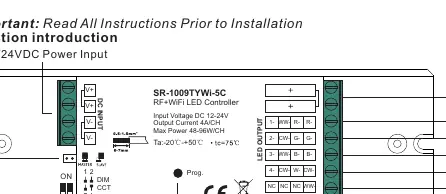
Der Sunricher 1009TYWI5C ist ein 4-in-1 RF+WiFi LED-Controller, der für den Betrieb mit 12-24VDC ausgelegt ist. Er unterstützt vier verschiedene Betriebsmodi (DIM, CCT, RGBW, RGB+CCT), die über DIP-Schalter am Gerät eingestellt werden. Das Gerät ist für den Innenbereich konzipiert (IP20) und darf nicht Feuchtigkeit ausgesetzt werden. Vor der Installation muss die Stromzufuhr zwingend unterbrochen werden.
Installation und Verkabelung
Der Controller verfügt über 5 Kanäle mit jeweils maximal 4A Ausgangsstrom. Die Verkabelung muss gemäß dem gewählten Modus erfolgen:
- DIM-Modus: Anschluss für einfarbige LED-Streifen.
- CCT-Modus: Anschluss für Dual-White LED-Streifen (WW/CW).
- RGBW-Modus: Anschluss für RGBW LED-Streifen.
- RGB+CCT-Modus: Anschluss für RGB+CCT LED-Streifen.
Stellen Sie sicher, dass die DIP-Schalter am Gerät korrekt auf den gewünschten Modus eingestellt sind, bevor Sie das Gerät mit Strom versorgen.
App-Einrichtung (TuyaSmart)
- Laden Sie die TuyaSmart App herunter und registrieren Sie ein Konto. Aktivieren Sie Bluetooth auf Ihrem Smartphone.
- Versetzen Sie den Controller in den Pairing-Modus: Drücken Sie die "Prog."-Taste 5-mal hintereinander oder schalten Sie das Gerät 5-mal aus und wieder ein. Die LED-Leuchte blinkt schnell.
- Tippen Sie in der App auf "Add Device" (Gerät hinzufügen), wählen Sie "Lighting" und dann "Light Source (Wi-Fi)".
- Wählen Sie Ihr 2,4-GHz-WLAN-Netzwerk aus und folgen Sie den Anweisungen in der App, um den Vorgang abzuschließen.
Kopplung mit RF-Fernbedienung
- Aktivieren Sie die RF-Fernbedienung durch kurzes Drücken der ON-Taste.
- Wählen Sie bei einer Multi-Zonen-Fernbedienung die gewünschte Zone aus.
- Drücken Sie kurz die "Prog."-Taste am LED-Controller (oder setzen Sie das Gerät 3-mal zurück), um den RF-Pairing-Modus zu aktivieren.
- Berühren Sie sofort das Farbrad oder drücken Sie eine beliebige Taste (außer ON/OFF) auf der Fernbedienung.
- Die angeschlossenen LEDs blinken einmal zur Bestätigung der erfolgreichen Kopplung.
Um die Kopplung zu löschen, halten Sie die "Prog."-Taste am Controller länger als 3 Sekunden gedrückt, bis die LEDs blinken.
Master/Slave-Konfiguration
Der Controller kann als Master oder Slave fungieren, was über einen Jumper eingestellt wird:
- Master: Jumper kurzschließen.
- Slave: Jumper offen lassen.
Nach dem Ändern der Jumper-Position muss das Gerät aus- und wieder eingeschaltet werden. Die Master-Einheit sendet Synchronisationssignale an die Slave-Einheiten (maximale Reichweite 30m), um synchrone Lichteffekte zu gewährleisten.
Herstellerinformationen
Shenzhen Sunricher Technology Co., Ltd.
Praktische Hilfe
Typische Probleme
Gerät lässt sich nicht mit der App koppeln
Stellen Sie sicher, dass Bluetooth aktiviert ist und das Gerät im Pairing-Modus ist (LED blinkt schnell). Reset durch 5-maliges Ein-/Ausschalten oder 5-maliges Drücken der Prog-Taste.
Keine Synchronisation zwischen Master und Slave
Überprüfen Sie, ob der Jumper am Master korrekt kurzgeschlossen ist und das Gerät neu gestartet wurde. Die Entfernung zwischen Master und Slave darf 30m nicht überschreiten.
RF-Fernbedienung reagiert nicht
Stellen Sie sicher, dass die Fernbedienung aktiviert ist (ON-Taste) und der Controller sich im RF-Pairing-Modus befindet (Prog-Taste kurz drücken oder 3-mal Reset).
Vor der Verwendung
- Stromzufuhr vor der Installation unterbrechen.
- Eingangsspannung (12-24VDC) prüfen.
- DIP-Schalter am Gerät auf den gewünschten Modus (DIM, CCT, RGBW, RGB+CCT) einstellen.
- Verkabelung gemäß dem gewählten Modus prüfen.
- Bluetooth am Smartphone für die App-Einrichtung aktivieren.
Technische Daten in der Praxis
- Eingangsspannung
- 12-24VDC (Gleichstrom).
- Ausgangsstrom
- Maximal 4A pro Kanal.
Abbildungen und Diagramme
- Die Schaltpläne zeigen die korrekte Verkabelung für die vier Betriebsmodi: RGB+CCT, RGBW, CCT und DIM.
- Die Diagramme verdeutlichen den Anschluss der Stromversorgung (12/24V CV PSU) und der LED-Streifen an die entsprechenden Ausgänge (CH1-CH5).
Modellkompatibilität
- Kompatibel mit TuyaSmart App.
- Kompatibel mit universellen Legacy-RF-Fernbedienungen.
- Unterstützt 12V und 24V LED-Streifen.

Autor der Aufbereitung
Thomas Schneider
Redakteur für technische Anleitungen
Prüft Bedienungsanleitungen mit Fokus auf Struktur, Sicherheitshinweise und schnelle Orientierung für Nutzerinnen und Nutzer.