Elektronik / USB-Hubs und Dockingstationen
Bedienungsanleitung für Acer 12-Port USB-C Mini Dock
Erfahren Sie, wie Sie das Acer 12-Port USB-C Mini Dock anschließen und verwenden. Diese Anleitung enthält technische Daten, Fehlerbehebung bei Monitor- und USB-Verbindungen sowie wichtige Hinweise zur Stromversorgung.
Inhaltsverzeichnis
Wichtige Informationen aus der Anleitung
Das Acer 12-Port USB-C Mini Dock erweitert die Anschlussmöglichkeiten Ihres Laptops über einen einzigen USB-C-Anschluss. Diese Anleitung bietet einen Überblick über die verfügbaren Ports, technische Spezifikationen und Lösungen für häufige Verbindungsprobleme. Stellen Sie sicher, dass Ihr Laptop den DisplayPort Alt Mode und Power Delivery über USB-C unterstützt, um alle Funktionen nutzen zu können.
Anschlüsse und Funktionen
Das Gerät verfügt über folgende Schnittstellen:
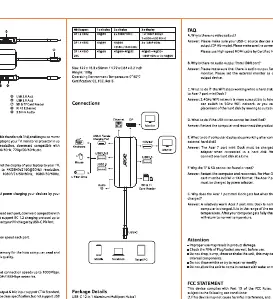
- HDMI-Anschluss: Unterstützt Auflösungen bis zu 4K bei 30Hz.
- DP-Anschluss (DisplayPort): Unterstützt Auflösungen bis zu 4K bei 30Hz.
- USB-C PD-Anschluss: Dient zur Stromversorgung und zum Laden des Laptops.
- USB 3.0 Anschlüsse (2x): Bieten Datenübertragungsraten von bis zu 5 Gbps.
- USB 2.0 Anschlüsse (2x): Bieten Datenübertragungsraten von bis zu 480 Mbps.
- SD/TF-Kartenleser: Zum Lesen von Speicherkarten.
- RJ45-Anschluss: Gigabit-Ethernet-Anschluss mit bis zu 1000 Mbps.
- 3,5-mm-Audioanschluss: Für Kopfhörer oder Lautsprecher.
Fehlerbehebung
Sollten Probleme bei der Nutzung auftreten, prüfen Sie bitte folgende Punkte:
- Kein Bild am Monitor: Überprüfen Sie, ob das HDMI- oder DP-Kabel fest sitzt. Stellen Sie sicher, dass der Laptop den DisplayPort Alt Mode unterstützt und die richtige Auflösung eingestellt ist.
- USB-Geräte werden nicht erkannt: Prüfen Sie die Kabelverbindung zwischen Dock und Laptop. Stellen Sie sicher, dass das Dock mit Strom versorgt wird.
- Laptop lädt nicht: Stellen Sie sicher, dass das originale Netzteil des Laptops am USB-C PD-Port des Docks angeschlossen ist.
- Keine Internetverbindung: Überprüfen Sie das Netzwerkkabel und die Verbindung zum Router.
Technische Daten
- Abmessungen: 122 x 56 x 15 mm
- Gewicht: 100 g
- Betriebstemperatur: 0°C bis 40°C
Praktische Hilfe
Typische Probleme
Monitor zeigt kein Bild
Prüfen Sie das Videokabel, stellen Sie sicher, dass der Laptop DP Alt Mode unterstützt und die Auflösungseinstellungen korrekt sind.
USB-Geräte funktionieren nicht
Überprüfen Sie die physische Verbindung und stellen Sie sicher, dass das Dock ausreichend Strom erhält.
Laptop lädt nicht über das Dock
Verwenden Sie das originale Netzteil des Laptops und schließen Sie es am USB-C PD-Port des Docks an.
Vor der Verwendung
- Prüfen Sie, ob Ihr Laptop einen USB-C-Anschluss mit DisplayPort Alt Mode und Power Delivery Unterstützung besitzt.
- Stellen Sie sicher, dass alle Kabel fest in den entsprechenden Ports sitzen.
- Verwenden Sie für die Ladefunktion das originale Netzteil Ihres Laptops.
Abbildungen und Diagramme
- Das Diagramm zeigt die Anordnung der Anschlüsse: HDMI, DP, USB-C PD, USB 3.0, USB 2.0, SD/TF-Kartenleser, RJ45-Netzwerkanschluss und 3,5-mm-Audiobuchse.
Modellkompatibilität
- Der Laptop muss USB-C mit DisplayPort Alt Mode unterstützen, um Videoausgabe zu ermöglichen.

Autor der Aufbereitung
Markus Weber
Dokumentationsanalyst
Bereitet PDF-Handbücher für klare Produktseiten auf und achtet darauf, dass technische Angaben präzise und nachvollziehbar bleiben.