Elektronik / USB-Hubs und Dockingstationen
Bedienungsanleitung für Anker PowerExpand Elite 12-in-1 Thunderbolt 4 Dock
Schnellstartanleitung und Benutzerhandbuch für das Anker PowerExpand Elite 12-in-1 Thunderbolt 4 Dock. Erfahren Sie, wie Sie das Dock anschließen, Monitore konfigurieren und die verschiedenen Anschlüsse nutzen.
Inhaltsverzeichnis
Abbildungen aus der Anleitung
Bild zum Vergrößern anklickenWichtige Informationen aus der Anleitung
Das Anker PowerExpand Elite 12-in-1 Thunderbolt 4 Dock ist eine vielseitige I/O-Lösung für Laptops mit Thunderbolt 4-Anschluss. Es unterstützt Datenübertragungsraten von bis zu 40 Gbps, Videoausgabe und eine Ladeleistung von bis zu 90 W für angeschlossene Laptops. Bitte beachten Sie, dass für MacBooks mit M1-Chip nur eine einzige Monitorausgabe unterstützt wird.
Lieferumfang
- Thunderbolt 4 Dock
- Thunderbolt 4 Kabel (0,7 m)
- Netzteil
- Stromkabel
- Handbuch
- Kurzanleitung (QSG)
Anschlüsse im Überblick
Das Dock bietet eine Vielzahl an Anschlüssen für Ihre Peripheriegeräte:
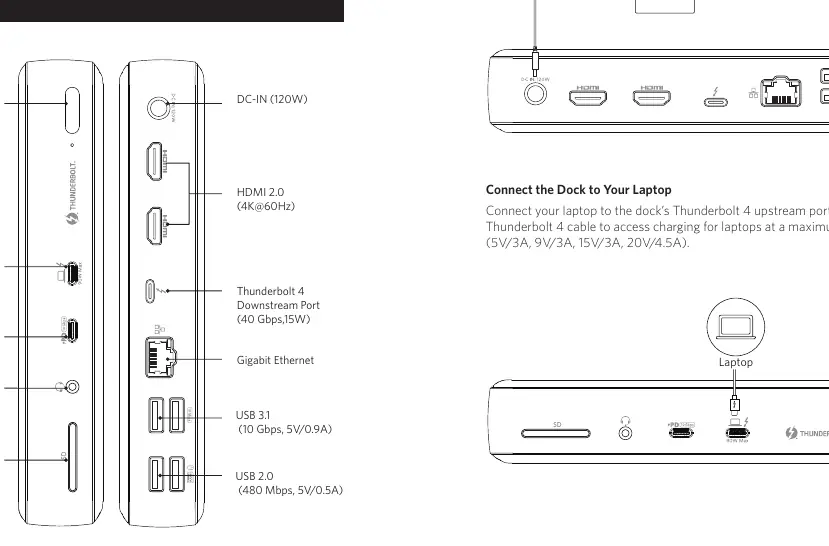
- Vorderseite: Power-Taste, Thunderbolt 4 Upstream-Port (40 Gbps, 90W), USB-C 3.1 Gen 2 (10 Gbps), Audio-Ein-/Ausgang, SD 4.0 Kartensteckplatz (UHS-II).
- Rückseite: DC-IN (120W), 2x HDMI 2.0 (4K@60Hz), Thunderbolt 4 Downstream-Port (40 Gbps, 15W), Gigabit Ethernet, 2x USB 3.1 (10 Gbps), 2x USB 2.0 (480 Mbps).
Inbetriebnahme
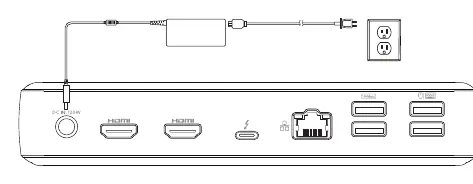
- Verbinden Sie das mitgelieferte Netzteil mit dem DC-IN-Anschluss des Docks und stecken Sie es in eine Steckdose.
- Drücken Sie die Power-Taste. Die LED leuchtet grün, wenn das Gerät eingeschaltet ist.
- Verbinden Sie Ihren Laptop über das mitgelieferte Thunderbolt 4-Kabel mit dem Thunderbolt 4 Upstream-Port des Docks.
Monitor-Konfiguration
Das Dock unterstützt den Anschluss von bis zu drei Monitoren über die zwei HDMI-Ports und den Thunderbolt 4 Downstream-Port. Die maximale Auflösung hängt von der Anzahl der Monitore und dem Betriebssystem ab. Bei Verwendung des Thunderbolt 4 Downstream-Ports sind Auflösungen von bis zu 8K möglich.
Sicherheitshinweise
- Nicht fallen lassen oder zerlegen.
- Nicht mit Flüssigkeiten in Kontakt bringen.
- Nur in moderaten Klimazonen verwenden.
- Maximale Umgebungstemperatur: 40 °C.
- Nur mit einem trockenen Tuch oder einer Bürste reinigen.
Praktische Hilfe
Typische Probleme
Dock wird nicht erkannt
Überprüfen Sie die Verbindung des Thunderbolt 4-Kabels und stellen Sie sicher, dass Ihr Laptop Thunderbolt 4 unterstützt.
Monitor zeigt kein Bild
Prüfen Sie die Kabelverbindungen und die Auflösungseinstellungen. Stellen Sie sicher, dass der Monitor kompatibel ist.
M1 MacBook zeigt nur einen Monitor
Dies ist eine hardwareseitige Einschränkung des M1-Chips; es wird nur eine externe Monitorausgabe unterstützt.
Vor der Verwendung
- Netzteil an DC-IN anschließen
- Stromkabel mit Steckdose verbinden
- Power-Taste drücken (LED leuchtet grün)
- Thunderbolt 4 Kabel mit Laptop verbinden
Technische Daten in der Praxis
- Thunderbolt 4 Upstream
- Verbindung zum Laptop, unterstützt bis zu 90W Ladeleistung.
- Thunderbolt 4 Downstream
- Datenübertragung bis 40Gbps, 15W Ausgangsleistung für Peripherie.
Abbildungen und Diagramme
- Vorderseite: Power-Taste, Thunderbolt 4 Upstream, USB-C, Audio, SD-Slot
- Rückseite: DC-IN, HDMI, Thunderbolt 4 Downstream, Ethernet, USB-A
Modellkompatibilität
- Windows 10 mit Thunderbolt 4 erforderlich
- macOS 11 (Big Sur) oder neuer erforderlich
- M1 MacBooks unterstützen nur einen Monitor

Autor der Aufbereitung
Thomas Schneider
Redakteur für technische Anleitungen
Prüft Bedienungsanleitungen mit Fokus auf Struktur, Sicherheitshinweise und schnelle Orientierung für Nutzerinnen und Nutzer.