Elektronik / Videoübertragung
Bedienungsanleitung für SIIG HDMI Over IP Extender mit IR - 150m
Erfahren Sie, wie Sie den SIIG HDMI Over IP Extender (CE-H3IP01-S1) installieren und konfigurieren. Diese Anleitung enthält Details zur Hardware-Installation, Verkabelung, Fehlerbehebung und technischen Spezifikationen für die...
Schnelle Antworten aus der Anleitung
Kurze Antwort
- Der SIIG HDMI Over IP Extender ermöglicht die Übertragung von 1080p-HDMI-Signalen über Cat5e/6-Kabel bis zu 150m. Er unterstützt Punkt-zu-Punkt-Verbindungen sowie Punkt-zu-Mehrpunkt-Konfigurationen über Gigabit-Switches. S. 3
Wichtigste Schritte
- Installation durchführen S. 8
- Reset durchführen S. 5, 13
Erste Inbetriebnahme
- Schalten Sie alle Geräte aus, verbinden Sie die HDMI-Quelle mit dem Sender, verbinden Sie Sender und Empfänger per Cat5e/6-Kabel, verbinden Sie das Display mit dem Empfänger, schließen Sie die Stromversorgung an und schalten Sie die... S. 8
Probleme und Lösungen
Kein Bild / Verbindungsfehler
Überprüfen Sie Stromversorgung, HDMI-Kabel und Cat5e/6-Verbindung. Führen Sie einen Reset durch.
S. 13Wartung und Reset
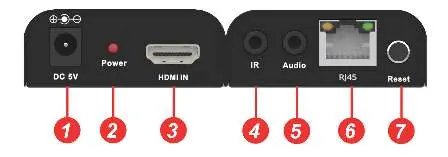
- Halten Sie die Reset-Taste am Sender für 5 Sekunden gedrückt, um das Videosignal neu zu synchronisieren. S. 5, 13
Technische Daten
| Parameter | Wert | Hinweis | Seiten |
|---|---|---|---|
| Auflösung | 1080p@60Hz | Maximale unterstützte Auflösung | S. 7 |
| Distanz | 150m | Maximale Übertragungsdistanz | S. 7 |
Wo es im PDF steht
- Hardware-Installation S. 8
- Technische Daten S. 7
Inhaltsverzeichnis
Abbildungen aus der Anleitung
Bild zum Vergrößern anklickenWichtige Informationen aus der Anleitung
Dieses Dokument beschreibt die Installation und den Betrieb des SIIG HDMI Over IP Extenders mit IR-Unterstützung. Das System ermöglicht die Übertragung von 1080p-HDMI-Signalen über eine Distanz von bis zu 150 Metern mittels Cat5e/6-Kabel. Es unterstützt sowohl direkte Punkt-zu-Punkt-Verbindungen als auch Punkt-zu-Mehrpunkt-Konfigurationen über Gigabit-Netzwerk-Switches.
Produktbeschreibung
Der Extender besteht aus einem Sender (TX) und einem Empfänger (RX). Zu den Hauptmerkmalen gehören:
- Unterstützung von Auflösungen bis zu 1080p@60Hz.
- IR-Signalverlängerung zur Steuerung von Mediaplayern aus der Ferne.
- Unterstützung von bis zu 253 Empfängern in einem Netzwerk.
- Robustes Metallgehäuse.
- Kompatibilität mit HDMI 1.3 und HDCP 1.2.
Hardware-Installation
Befolgen Sie diese Schritte für eine korrekte Einrichtung:
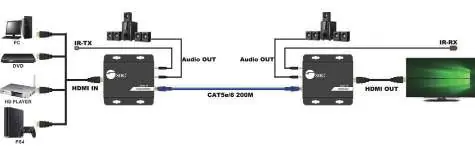
- Schalten Sie alle Geräte (HDMI-Quelle und Display) aus.
- Verbinden Sie die HDMI-Quelle mit dem HDMI-Eingang des Senders (TX).
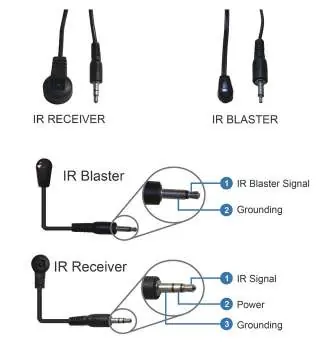
- Schließen Sie das IR-Blaster-Kabel an den IR-Port des Senders an und richten Sie es auf den IR-Sensor der Quelle.
- Verbinden Sie den Sender und den Empfänger (RX) über ein Cat5e/6-Kabel.
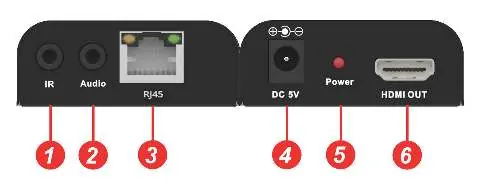
- Verbinden Sie das HDMI-Display mit dem HDMI-Ausgang des Empfängers.
- Schließen Sie das IR-Empfängerkabel an den IR-Port des Empfängers an.
- Schließen Sie die mitgelieferten 5V-Netzteile an Sender und Empfänger an.
- Schalten Sie die Geräte ein.
Verkabelung und Betriebsmodi
Für die beste Leistung wird die Verwendung von 100% Kupfer 23AWG Cat5e/6-Kabeln empfohlen, die nach dem T568B-Standard verkabelt sind. Vermeiden Sie Kabelknicke und elektrische Störquellen.
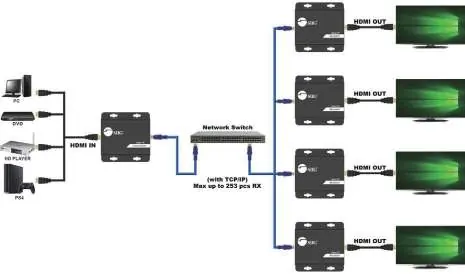
Betriebsmodi
- One-to-One: Direkte Verbindung zwischen Sender und Empfänger oder über einen dedizierten Gigabit-Switch.
- One-to-Many: Verwendung eines dedizierten Gigabit-Switches. Bei bestehenden Netzwerken wird die Einrichtung eines dedizierten VLANs empfohlen, um Datenkollisionen zu vermeiden.
Fehlerbehebung
Sollten Probleme auftreten, prüfen Sie folgende Punkte:
- Kein Bild / Verbindungsfehler: Stellen Sie sicher, dass beide Geräte mit Strom versorgt werden und das Netzwerkkabel fest sitzt.
- 'X' auf dem Sender: Prüfen Sie die HDMI-Quelle und das HDMI-Kabel.
- Reset: Halten Sie die Reset-Taste am Sender für 5 Sekunden gedrückt, um das Videosignal neu zu synchronisieren.
Technische Daten
- Übertragungsdistanz: Bis zu 150m bei 1080p@60Hz.
- Stromversorgung: 5V DC / 1A.
- Stromverbrauch: 4W pro Einheit.
- Betriebstemperatur: 5° bis 131° F (-15° bis 55° C).
- Abmessungen: 2.96" (L) x 0.87" (H) x 3.04" (W).
Herstellerinformationen
SIIG Inc.
Praktische Hilfe
Typische Probleme
Display zeigt 'Please check the TX and RX connection'
Überprüfen Sie die Stromversorgung von Sender und Empfänger sowie die feste Verbindung des Netzwerkkabels (Cat5e/6).
Display zeigt 'X' auf dem Sender
Stellen Sie sicher, dass die HDMI-Quelle eingeschaltet ist und verwenden Sie ein anderes HDMI-Kabel.
Display zeigt 'X' zwischen Sender und Empfänger
Überprüfen Sie die Netzwerkkabelverbindung und starten Sie den Empfänger neu.
Vor der Verwendung
- Schalten Sie alle Geräte vor der Installation aus.
- Verwenden Sie Cat5e/6-Kabel (T568B-Standard).
- Stellen Sie sicher, dass die Stromadapter angeschlossen sind.
- Verwenden Sie für beste Leistung dedizierte Gigabit-Switches.
Technische Daten in der Praxis
- Übertragungsdistanz
- Bis zu 150m bei 1080p@60Hz über Cat5e/6.
- IR-Fernbedienung
- Unterstützt 20-60KHz Frequenzbereich.
- Stromverbrauch
- 4W pro Einheit (Sender/Empfänger).
Abbildungen und Diagramme
- Abbildung 1 & 2: Anschlüsse für Sender (TX) und Empfänger (RX).
- Abbildung 3: One-to-One-Verbindungsdiagramm.
- Abbildung 4: One-to-Many-Verbindungsdiagramm.
- Abbildung 5: IR-Kabel-Pinbelegung.
Modellkompatibilität
- Unterstützt HDMI 1.3 und HDCP 1.2.
- Empfohlen: Dedizierte IGMP Gigabit Ethernet Switches.
- Bei bestehendem Netzwerk wird ein dediziertes VLAN empfohlen.

Autor der Aufbereitung
Thomas Schneider
Redakteur für technische Anleitungen
Prüft Bedienungsanleitungen mit Fokus auf Struktur, Sicherheitshinweise und schnelle Orientierung für Nutzerinnen und Nutzer.