Elektronik / USB-Hubs und Dockingstationen
Bedienungsanleitung für SIIG 04-1399A USB-C Laptop-Ständer mit...
Schnellstartanleitung für den SIIG 04-1399A USB-C Laptop-Ständer mit 4K-Dockingstation. Erfahren Sie, wie Sie den Ständer aufstellen, Geräte anschließen und häufige Probleme bei der Stromversorgung oder Videoausgabe beheben.
Inhaltsverzeichnis
Abbildungen aus der Anleitung
Bild zum Vergrößern anklickenWichtige Informationen aus der Anleitung
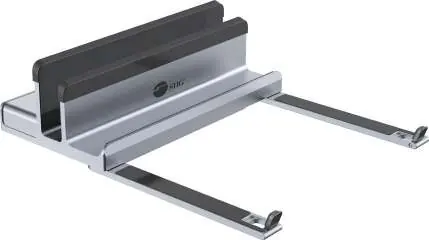
Dieser USB-C Laptop-Ständer fungiert gleichzeitig als Dockingstation. Um die volle Funktionalität zu gewährleisten, muss der USB-C-Anschluss Ihres Laptops oder Tablets den DP Alt Mode (DisplayPort Alternative Mode) sowie Power Delivery unterstützen. Die Dockingstation unterstützt eine Ladeleistung von bis zu 90W für den Host-Laptop, sofern ein entsprechendes Netzteil (bis zu 100W) angeschlossen ist.
Systemanforderungen
- Host-Laptop oder Tablet mit USB-C-Anschluss (Thunderbolt 3 kompatibel).
- Der Anschluss muss DP Alt Mode und Power Delivery unterstützen.
- Unterstützte Betriebssysteme: Windows, Mac, Chrome, Android.
Anschluss und Layout
Die Dockingstation verfügt über folgende Anschlüsse:
- SD & TF 3.0 Kartenleser: Unterstützt gleichzeitige Nutzung.
- USB-A 5Gbps Ports: Für Peripheriegeräte (5V/900mA).
- RJ-45 Gigabit Ethernet: Unterstützt 10/100/1000 Mbps.
- HDMI-Ausgang: Unterstützt 4K@30Hz (bei DP 1.2 Host) oder 4K@60Hz (bei DP 1.4 Host).
- USB-C Host-Anschluss: Zum Verbinden mit dem Laptop (bitte das mitgelieferte Kabel verwenden).
- PD Charging Input: Zum Anschluss eines USB-C-Netzteils (bis zu 100W).
Verwendung des Ständers
Der Ständer ist klappbar und kann für verschiedene Geräte angepasst werden:
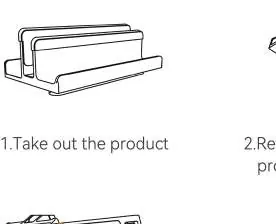
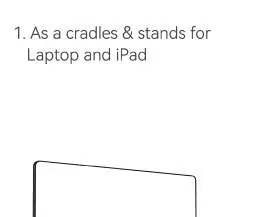
- Nehmen Sie das Produkt aus der Verpackung.
- Drehen Sie das Produkt um, um die Unterseite freizulegen.
- Klappen Sie den Haltearm von innen nach außen auf einen 90°-Winkel.
- Klappen Sie die Anti-Rutsch-Öffnung am Arm auf 105° auf, um Laptops oder Tablets sicher zu platzieren.
- Zur Aufbewahrung klappen Sie den Arm wieder in die Ausgangsposition (von außen nach innen).
Fehlerbehebung
Sollten Probleme auftreten, prüfen Sie bitte folgende Punkte:
- Laptop lädt nicht: Stellen Sie sicher, dass Ihr Laptop 90W-Laden unterstützt und das verwendete USB-C-Kabel E-Mark-fähig ist (oder verwenden Sie das mitgelieferte Kabel).
- Kein HDMI-Signal: Überprüfen Sie, ob der USB-C-Anschluss Ihres Laptops den DP Alt Mode unterstützt.
- Ladeleistung: Die Dockingstation benötigt 10W für den Eigenbetrieb, daher werden von einem 100W-Netzteil 90W an den Laptop weitergegeben.
Herstellerinformationen
SIIG Inc.
Praktische Hilfe
Typische Probleme
Laptop lädt nicht mit 90W
Prüfen Sie, ob Ihr Laptop 90W-Laden unterstützt und ob das verwendete USB-C-Kabel E-Mark-fähig ist.
HDMI-Ausgang liefert kein Signal
Stellen Sie sicher, dass der USB-C-Host-Anschluss Ihres Laptops den DP Alt Mode unterstützt.
Vor der Verwendung
- Prüfen Sie, ob Ihr Laptop einen USB-C-Anschluss mit DP Alt Mode und Power Delivery besitzt.
- Verwenden Sie das mitgelieferte USB-C-auf-USB-C-Kabel für die Verbindung zum Host.
- Stellen Sie sicher, dass das angeschlossene Netzteil für die Dockingstation ausreichend Leistung (bis zu 100W) liefert.
- Stellen Sie den Ständer auf eine ebene Fläche und klappen Sie den Haltearm korrekt auf 90° aus.
Technische Daten in der Praxis
- 90W Charging
- Maximale Ladeleistung, die an den angeschlossenen Host-Laptop weitergegeben wird.
Abbildungen und Diagramme
- Die Abbildungen auf Seite 9 zeigen die korrekte Faltmechanik des Ständers (Schritte 1-5).
- Die Abbildung auf Seite 8 zeigt die Anschlussbelegung der Ports und die Verbindung zum Host.
Modellkompatibilität
- Empfohlen für Laptops oder Tablets unter 14 Zoll.
- Kompatibel mit Thunderbolt 3 und USB-C-Hosts.
- Nicht alle USB-C-Anschlüsse unterstützen alle Funktionen (DP Alt Mode/PD).

Autor der Aufbereitung
Thomas Schneider
Redakteur für technische Anleitungen
Prüft Bedienungsanleitungen mit Fokus auf Struktur, Sicherheitshinweise und schnelle Orientierung für Nutzerinnen und Nutzer.