Elektronik / USB-Hubs und Dockingstationen
Bedienungsanleitung OWC 14-Port Thunderbolt 3 Dock
Schnelle Hilfe und Bedienungsanleitung für das OWC 14-Port Thunderbolt 3 Dock. Erfahren Sie alles über Anschlüsse, Einrichtung, Software-Updates und Fehlerbehebung.
Inhaltsverzeichnis
Abbildungen aus der Anleitung
Bild zum Vergrößern anklickenWichtige Informationen aus der Anleitung
Das OWC 14-Port Thunderbolt 3 Dock erweitert die Konnektivität Ihres Computers. Es ist kompatibel mit macOS 10.12 oder neuer sowie Windows 10 oder neuer. Für den Betrieb ist ein Computer mit Thunderbolt 3-Anschluss erforderlich. Beachten Sie, dass für bestimmte Apple-Geräte (SuperDrive, Tastatur) ein Treiber erforderlich ist, der im OWC Dock Ejector-Paket enthalten ist.
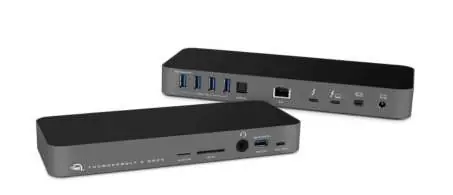
Lieferumfang
- OWC Thunderbolt 3 Dock
- Thunderbolt 3-Kabel
- Netzteil und Netzkabel
Anschlüsse und Bedienelemente
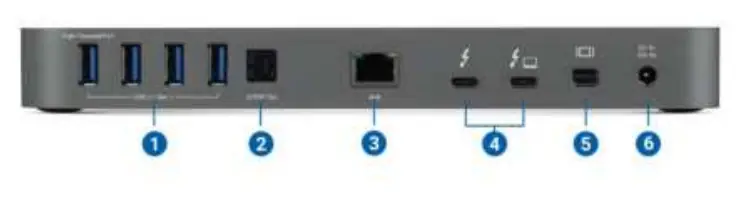
Das Dock verfügt über zahlreiche Anschlüsse auf der Vorder- und Rückseite:
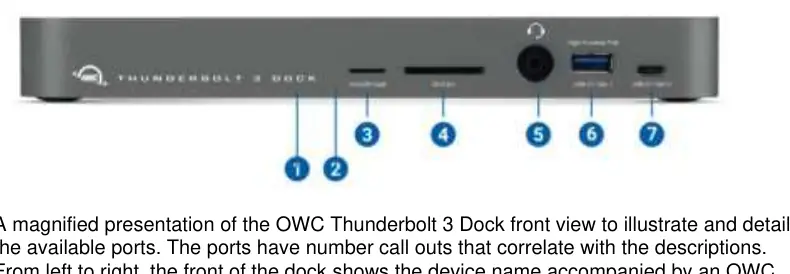
- Vorderseite: microSD-Kartenslot, SD-Kartenslot, Combo-Audioanschluss (3,5 mm), USB 3.1 Gen 1 (High-Power), USB 3.1 Gen 2 (Type-C).
- Rückseite: Vier USB 3.1 Gen 1-Anschlüsse, S/PDIF-Digitalaudioausgang, Gigabit-Ethernet, zwei Thunderbolt-Anschlüsse, Mini DisplayPort, DC-Stromanschluss.
Einrichtung
- Verbinden Sie das Dock mit dem mitgelieferten Netzteil und Kabel mit einer Steckdose.
- Verbinden Sie das Dock über einen der Thunderbolt-Anschlüsse mit Ihrem Computer.
- Schließen Sie Ihre Peripheriegeräte an die entsprechenden Anschlüsse des Docks an. Die Geräte sind sofort einsatzbereit.
Software und Firmware
OWC Innergize: Diese Software ermöglicht Gesundheitsüberwachung, Datenbereinigung und Firmware-Updates für OWC-Speichermedien. Für die Nutzung mit dem Dock ist ein Firmware-Update erforderlich.
OWC Dock Ejector: Diese Anwendung ermöglicht das sichere Auswerfen aller angeschlossenen Laufwerke mit einem Klick. Laden Sie den Installer unter go.owc.com/dockejector herunter.
Nutzungshinweise
- Thunderbolt 2 Kompatibilität: Erfordert einen zertifizierten Thunderbolt 3 auf Thunderbolt 2 Adapter und ein Thunderbolt 2-Kabel. Notebook-Laden wird in dieser Konfiguration nicht unterstützt.
- Display-Unterstützung: Unterstützt bis zu zwei 4K-Displays bei 60Hz oder ein 5K-Display bei 60Hz, abhängig von der Hardware des Host-Systems.
- Bandbreite: Die USB-Anschlüsse teilen sich die Bandbreite. Für maximale Leistung sollten Geräte nicht gleichzeitig an den sich überschneidenden Ports betrieben werden.
Fehlerbehebung
Wenn das Dock nicht ordnungsgemäß funktioniert:
- Überprüfen Sie, ob das Netzteil korrekt angeschlossen und eingeschaltet ist.
- Stellen Sie sicher, dass das Thunderbolt-Kabel an beiden Enden fest sitzt.
- Versuchen Sie ein anderes Thunderbolt-Kabel oder einen anderen Anschluss am Computer.
- Überprüfen Sie in den Systeminformationen Ihres Computers, ob das Dock erkannt wird.
- Bei Problemen mit SD-Karten unter Windows: Trennen Sie das Dock kurzzeitig vom Strom, um eine neue Kartensitzung zu erzwingen.
Sicherheitshinweise
Vermeiden Sie extreme Temperaturen (Betrieb: 5°C bis 35°C). Blockieren Sie nicht die Lüftungsöffnungen. Trennen Sie das Gerät bei Gewitter oder längerer Nichtbenutzung vom Stromnetz, um Brand- oder Stromschlaggefahr zu vermeiden.
Offizielle Quellen aus der Anleitung
Praktische Hilfe
Typische Probleme
SD-Karte wird unter Windows nicht erkannt
Trennen Sie das Dock kurzzeitig vom Stromnetz (Power Cycle), damit Windows die Karte neu erkennt.
Gerät wird nicht erkannt
Überprüfen Sie die Kabelverbindungen und versuchen Sie einen anderen Thunderbolt-Anschluss am Computer.
Tonaufnahme ist zu leise
Schließen Sie das Aufnahmegerät direkt an den Computer an, da die Durchleitung über das Dock die Qualität/Lautstärke beeinflussen kann.
Vor der Verwendung
- Betriebssystem prüfen (macOS 10.12+ oder Windows 10+)
- Netzteil an das Dock und die Steckdose anschließen
- Thunderbolt 3 Kabel mit dem Computer verbinden
- Ggf. OWC Dock Ejector Software für Apple-Zubehör installieren
Technische Daten in der Praxis
- USB 3.1 Gen 1 (High-Power)
- Liefert bis zu 1.5A Strom, geeignet zum Laden von Geräten wie dem iPad.
- Thunderbolt 3 Display-Support
- Unterstützt bis zu zwei 4K-Displays bei 60Hz oder ein 5K-Display bei 60Hz.
Abbildungen und Diagramme
- Vorderseite: LEDs, SD/microSD-Slots, Audio-Port, USB-A und USB-C Ports.
- Rückseite: USB-A Ports, S/PDIF, Ethernet, Thunderbolt-Ports, Mini DisplayPort, Stromanschluss.
Modellkompatibilität
- Apple SuperDrive/Tastatur: Erfordert Treiber aus dem OWC Dock Ejector Paket.
- Thunderbolt 2: Erfordert zertifizierten Adapter; kein Laden des Notebooks möglich.

Autor der Aufbereitung
Markus Weber
Dokumentationsanalyst
Bereitet PDF-Handbücher für klare Produktseiten auf und achtet darauf, dass technische Angaben präzise und nachvollziehbar bleiben.