Elektronik / USB-Hubs und Dockingstationen
Fehlerbehebung und Anleitung für Wavlink 13IN1 USB-Dockingstation
Schnelle Hilfe und Fehlerbehebung für die Wavlink 13IN1 USB-Dockingstation. Erfahren Sie, wie Sie Probleme mit Stromversorgung, Audioanschlüssen und USB-Verbindungen lösen.
Inhaltsverzeichnis
Wichtige Informationen zur Fehlerbehebung
Dieses Dokument dient als Leitfaden zur Fehlerbehebung für die Wavlink 13IN1 USB-Dockingstation. Sollten Probleme auftreten, empfiehlt der Hersteller zunächst die Aktualisierung von BIOS, Grafiktreibern und Thunderbolt-Treibern auf dem Host-Computer. Bei weiteren Problemen steht der Support unter [email protected] zur Verfügung.
Allgemeine Fehlerbehebung und Reset
Wenn die Dockingstation nicht wie erwartet funktioniert, kann ein Reset das Problem oft beheben:
- Trennen Sie die Dockingstation vom Laptop und vom Netzteil.
- Warten Sie eine Minute, damit sich die Restspannung entladen kann.
- Schließen Sie zuerst das Netzteil an die Dockingstation an und verbinden Sie diese anschließend wieder mit dem Laptop.
- Sollte das Problem bestehen bleiben, starten Sie den Host-Computer neu.
Probleme mit der Stromversorgung
Wenn der Laptop über die Dockingstation nicht geladen wird:
- Stellen Sie sicher, dass der USB-C-Anschluss Ihres Laptops das Laden (Power Delivery) unterstützt. Nicht alle USB-C-Anschlüsse bieten diese Funktion.
- Aktualisieren Sie BIOS und Thunderbolt-Treiber.
- Testen Sie das Gerät mit einem anderen Netzteil oder einem anderen Laptop, um die Fehlerquelle einzugrenzen.
Audio-Probleme
Wenn der Audioanschluss nicht funktioniert:
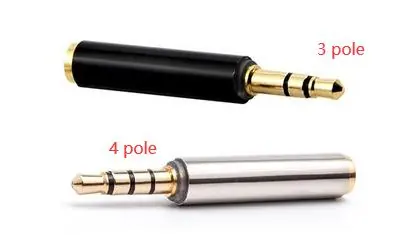
- Verwenden Sie ein 4-poliges Audiogerät (Headset). Ein 3-poliger Stecker (Standard-Kopfhörer) funktioniert möglicherweise nicht korrekt.
- Trennen Sie alle USB-Peripheriegeräte und das Netzteil, um zu prüfen, ob das Audio-Problem isoliert auftritt.
USB- und Peripherie-Probleme
Bei Problemen mit USB-Geräten oder Funkmäusen/Tastaturen:
- Wenn Sie eine kabellose Maus oder Tastatur verwenden, nutzen Sie einen USB 2.0-Hub, um den Empfänger räumlich von der Dockingstation zu trennen und Interferenzen zu vermeiden.
- Trennen Sie alle Peripheriegeräte und schließen Sie nur eine Maus an, um zu prüfen, ob diese erkannt wird.
Blue Screen Fehler
Sollte beim Anschließen der Dockingstation ein Blue Screen auftreten:
- Aktualisieren Sie BIOS, GPU-Treiber und Thunderbolt 3/4-Treiber.
- Entfernen Sie alle USB-Peripheriegeräte und das Netzteil. Schließen Sie nur den Monitor an, um zu prüfen, ob das Problem weiterhin besteht.
Praktische Hilfe
Typische Probleme
Laptop lädt nicht über die Dockingstation
Prüfen Sie, ob der USB-C-Port des Laptops das Laden unterstützt. Aktualisieren Sie BIOS und Thunderbolt-Treiber.
Audio-Anschluss funktioniert nicht
Stellen Sie sicher, dass Sie ein 4-poliges Audiogerät (Headset) verwenden, keinen 3-poligen Stecker.
Funkmaus oder Tastatur ruckelt
Verwenden Sie einen USB 2.0-Hub, um den Funkempfänger weiter von der Dockingstation zu entfernen.
Dockingstation reagiert nicht
Führen Sie einen Reset durch: Trennen Sie alle Kabel, warten Sie 1 Minute, schließen Sie zuerst den Strom an, dann den Laptop.
Vor der Verwendung
- BIOS auf dem PC aktualisieren
- Grafiktreiber aktualisieren
- Thunderbolt 3/4-Treiber aktualisieren
- Prüfen, ob der USB-C-Port des Laptops Power Delivery unterstützt
Technische Daten in der Praxis
- 4-poliger Audio-Stecker
- Erforderlich für Headsets mit Mikrofonfunktion.
- 3-poliger Audio-Stecker
- Standard-Kopfhörer ohne Mikrofon, oft inkompatibel mit dem Dock-Anschluss.
Abbildungen und Diagramme
- Die Abbildung zeigt den Unterschied zwischen einem 3-poligen und einem 4-poligen Klinkenstecker, um Kompatibilitätsprobleme bei Audio-Headsets zu verdeutlichen.
Modellkompatibilität
- Nicht alle USB-C-Ports unterstützen das Laden von Laptops.
- Bei Blue-Screen-Fehlern kann ein spezieller Dell-Patch (verlinkt im Dokument) auch bei anderen Marken helfen.

Autor der Aufbereitung
Thomas Schneider
Redakteur für technische Anleitungen
Prüft Bedienungsanleitungen mit Fokus auf Struktur, Sicherheitshinweise und schnelle Orientierung für Nutzerinnen und Nutzer.