Elektronik / USB-Hubs und Dockingstationen
Bedienungsanleitung für OWC 11-Port Thunderbolt 4 Dock
Schnellstartanleitung und Benutzerhandbuch für das OWC 11-Port Thunderbolt 4 Dock. Erfahren Sie mehr über Anschlüsse, Einrichtung, Firmware-Updates und Fehlerbehebung.
Inhaltsverzeichnis
Abbildungen aus der Anleitung
Bild zum Vergrößern anklickenWichtige Informationen aus der Anleitung
Dieses Dokument dient als Benutzerhandbuch für das OWC 11-Port Thunderbolt 4 Dock. Es enthält wichtige Anweisungen zur Hardware-Einrichtung, Software-Konfiguration und Fehlerbehebung. Das Gerät erfordert macOS 11.1 oder neuer bzw. Windows 10 oder neuer und einen Computer mit Thunderbolt 4-Anschluss.
Lieferumfang und Anschlüsse
Das Paket enthält das OWC Thunderbolt Dock, ein Netzteil mit Kabel sowie ein Thunderbolt 4-Kabel. Das Gerät verfügt über verschiedene Anschlüsse:
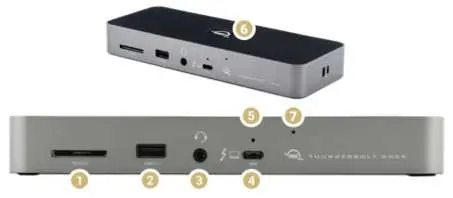
- Vorderseite: SD-Mediensteckplatz (bis UHS-II), USB 2.0-Anschluss, 3,5mm Audio-Kombi-Port, Thunderbolt-Host-Port (bis 96W Power Delivery), ClingOn-Ankerpunkt, LED-Statusanzeige und LED-Helligkeitssteuerung.
- Rückseite: DC-Eingang, drei Thunderbolt 4-Ports, Gigabit-Ethernet-Anschluss und drei USB 3.2 Typ-A Anschlüsse.
Inbetriebnahme
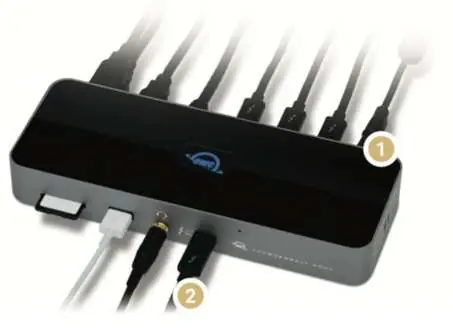
- Verbinden Sie das Dock mit dem mitgelieferten Netzteil und schließen Sie es an eine Steckdose an.
- Verbinden Sie das Dock über das Thunderbolt 4-Kabel mit einem Thunderbolt 3- oder USB 4-Port an einem Mac oder einem Thunderbolt 4-Port an einem PC.
- Schließen Sie weitere Peripheriegeräte an die entsprechenden Anschlüsse des Docks an.
Software und Firmware
Für bestimmte Funktionen sind Software-Tools erforderlich:
- OWC Innergize: Erforderlich für Firmware-Updates und zur Verwaltung von OWC Atlas-Speicherkarten (Health, Sanitize, Firmware-Upgrades).
- Dock Ejector: Ein Dienstprogramm für Mac, das ein sicheres Auswerfen aller angeschlossenen Laufwerke mit einem Klick ermöglicht.
Fehlerbehebung
Sollte das Dock nicht wie erwartet funktionieren, führen Sie folgende Schritte aus:
- Überprüfen Sie, ob das Netzteil korrekt angeschlossen und die Steckdose eingeschaltet ist.
- Stellen Sie sicher, dass das Thunderbolt 4-Kabel fest in Dock und Computer sitzt.
- Testen Sie ein anderes Thunderbolt-Kabel oder einen anderen Port am Computer.
- Überprüfen Sie im Systembericht (Mac) oder Geräte-Manager (PC), ob der Thunderbolt-Controller erkannt wird.
Sicherheitshinweise
Beachten Sie die folgenden Vorsichtsmaßnahmen:
- Betreiben Sie das Gerät nur innerhalb der zulässigen Betriebstemperatur von 5°C bis 35°C.
- Blockieren Sie nicht die Belüftungsöffnungen, um Überhitzung zu vermeiden.
- Setzen Sie das Gerät keiner Feuchtigkeit oder Flüssigkeiten aus.
- Trennen Sie das Gerät bei Gewitter oder längerer Nichtbenutzung vom Stromnetz.
Praktische Hilfe
Typische Probleme
Dock wird vom Computer nicht erkannt
Prüfen Sie die Kabelverbindungen, testen Sie einen anderen Thunderbolt-Port am Computer und verifizieren Sie den Status im Systembericht (Mac) oder Geräte-Manager (PC).
Geräte werden nicht geladen oder funktionieren nicht
Stellen Sie sicher, dass das Dock mit Strom versorgt wird. Prüfen Sie, ob ein Firmware-Update für das Dock erforderlich ist.
Aufnahme-Wiedergabe ist zu leise
Schließen Sie das Audiogerät für bessere Ergebnisse direkt an den Computer an, da die Wiedergabe über das Dock leiser sein kann.
Vor der Verwendung
- Systemanforderungen prüfen (macOS 11.1+ oder Windows 10+).
- Netzteil und Stromkabel anschließen.
- Thunderbolt 4-Kabel korrekt mit dem Host-Computer verbinden.
- Gegebenenfalls OWC Innergize Software für Firmware-Updates herunterladen.
- Für Mac-Nutzer: Dock Ejector Software für sicheres Auswerfen installieren.
Technische Daten in der Praxis
- Thunderbolt 4 Host-Port
- Bietet bis zu 96W Power Delivery zum Laden des angeschlossenen Laptops.
- LED-Anzeige (Weiß)
- Gerät hat Strom, aber keine aktive Datenverbindung oder befindet sich im Schlafmodus.
- LED-Anzeige (Blau)
- Gerät hat Strom und eine aktive Datenverbindung.
- USB 3.2 Typ-A Ports
- Unterstützen Geschwindigkeiten von bis zu 10Gb/s; Bandbreite wird bei Nutzung mehrerer Ports geteilt.
Abbildungen und Diagramme
- Die Vorderseite enthält den SD-Slot, USB 2.0, Audio-Kombi-Port, Thunderbolt-Host-Port und die LED-Steuerung.
- Die Rückseite bietet den DC-Eingang, drei Thunderbolt 4-Ports, Gigabit-Ethernet und drei USB 3.2 Typ-A Ports.
Modellkompatibilität
- Mac: Kompatibel mit Thunderbolt 3-Computern (macOS 11.1+).
- PC: Erfordert Thunderbolt 4-Computer für volle Funktionalität.
- Apple M1 Macs: Unterstützen über Thunderbolt nur ein externes Display (Dual-Display nur via HDMI am Mac mini möglich).
- Nicht kompatibel mit UltraStudio Recorder 3G.

Autor der Aufbereitung
Laura Fischer
Fachredakteurin für Gebrauchsanleitungen
Beschreibt zentrale Funktionen, Einsatzbereiche und Hinweise aus Handbüchern in einer kompakten und nutzerfreundlichen Form.